カテゴリー
サイト開設しよう

WordPress初心者が最初に抑えておきたい使い方

独自ドメインを取得してレンタルサーバーも借り、いざWebサイトやブログを制作するとなると多くの方が手軽に、かつ知識も技術もあまり必要としないCMS(Contents Management System)というコンテンツ管理システムを選ぶのではないでしょうか。

特に今はCMSの中でもWordPressが選ばれ、実際にWordPressで作られたWebサイト、ブログが多く公開されています。全世界のCMS市場で64%もの利用率を誇ります。(W3Techsより)

ただ、初心者の方はWordPressをどう使えばよいか分からない、インストールしてみたもののどう使えばよいか分からない、という方も多いと思われます。 この記事ではWordPressの基本的な使い方(コンテンツ記事の投稿)から、おすすめのテーマ(テンプレート)とカスタマイズの方法を解説します。

WordPressの基本的な使い方

ここではWordPressの基本的な使い方(コンテンツ記事の投稿)について解説します。

(※ 『ロリポップ!』のサーバーにインストールが完了し、ログインした前提で解説します。インストール、及びログイン方法については「ロリポップ!レンタルサーバーならWordPressの導入が簡単です!」の記事を参照ください。)

WordPressにログインし、左横のメニューから『投稿』、もしくは『固定ページ』をクリックしてください。

(ブログの記事を書く場合は『投稿』を、プロフィールや会社概要などのWebサイトの固定コンテンツを作成したい場合は『固定ページ』を選ぶとよいでしょう。ここではブログの記事を作成する『投稿』での記事作成の方法を解説します。)

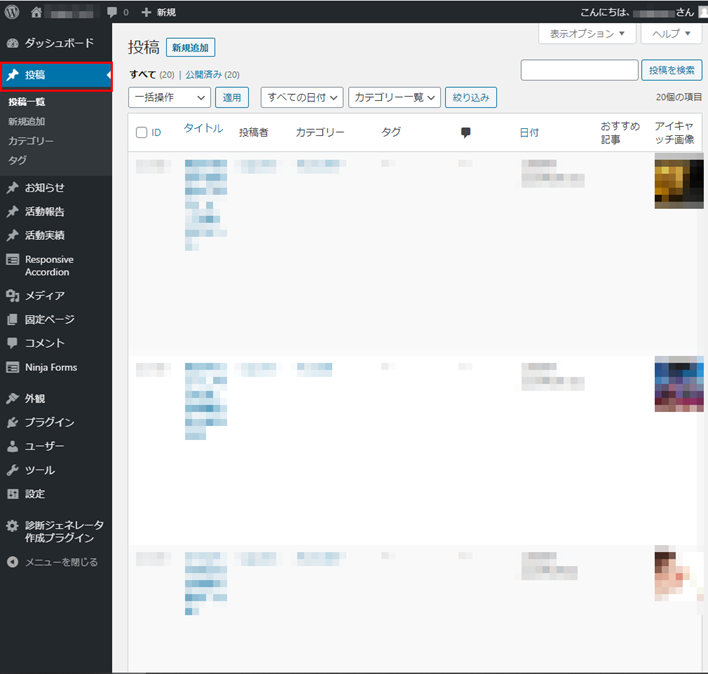
『投稿』ボタンを押すと、投稿した記事の一覧が表示されます。

この一覧画面より記事の新規追加はもちろん、修正、削除など記事の管理も行えます。

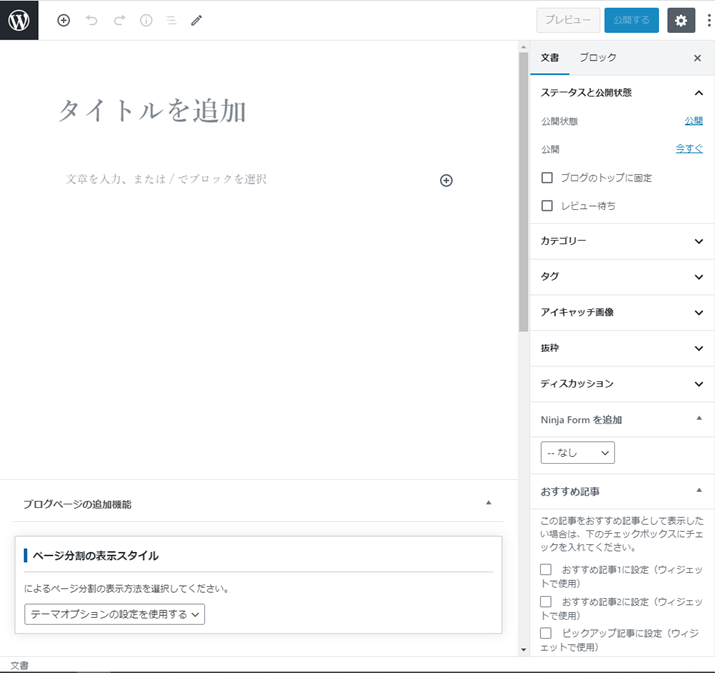
既存の記事を修正する場合は記事タイトルをクリックし、新しい記事を作成する場合は画面上部の『新規追加』ボタンをクリックすると、以下のような記事を作成できるエディター画面が表示されます。

先ずはタイトルを入力してください(タイトルは後から修正することもできます)。

次に記事の作成です。

『文章を入力、または/でブロックを選択』をクリックするとテキスト入力が行えます。

+ボタンをクリックすると、『段落』や『見出し』などのブロックを選択できます。

記事が完成すれば、いざ公開となるのですが、その前に画面右上の『プレビュー』ボタンをクリックしてください。

『プレビュー』にて、実際にその記事があなたのブログでどのように表示されるかを確認することが出来ます。この時点ではまだ記事は公開されていません。

間違っていないかを確認し、修正を行う場合はエディター画面に戻ります。確認を終えたらいよいよ記事の公開です。

画面右上の『公開する』ボタンを押してください。これで記事の投稿、及びブログでの公開が完了となります。

WordPressテーマについて

WordPressには多くのテーマ(テンプレート)が用意されています。テーマ次第で作ったサイトのデザインや使い勝手をさらによくできます。

WordPressテーマのインストール方法

WordPressテーマのインストール方法などについては、以下の記事で詳しく解説しています。

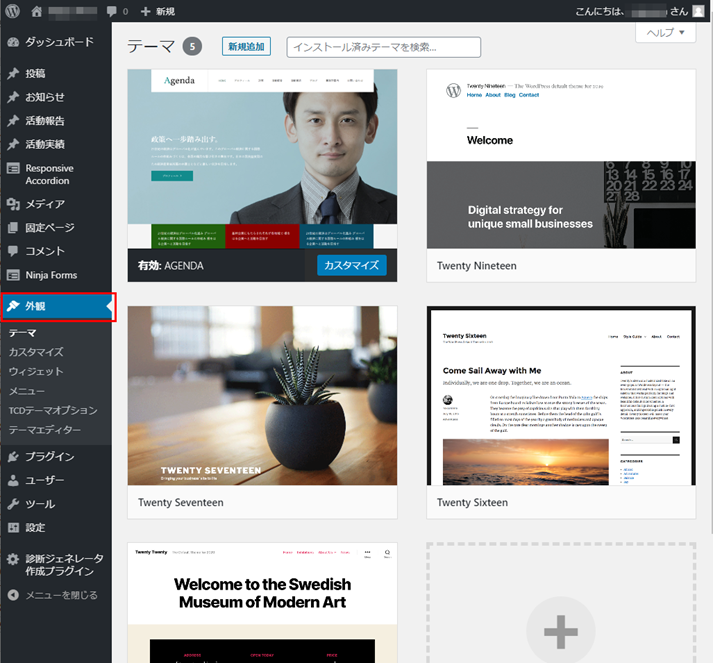
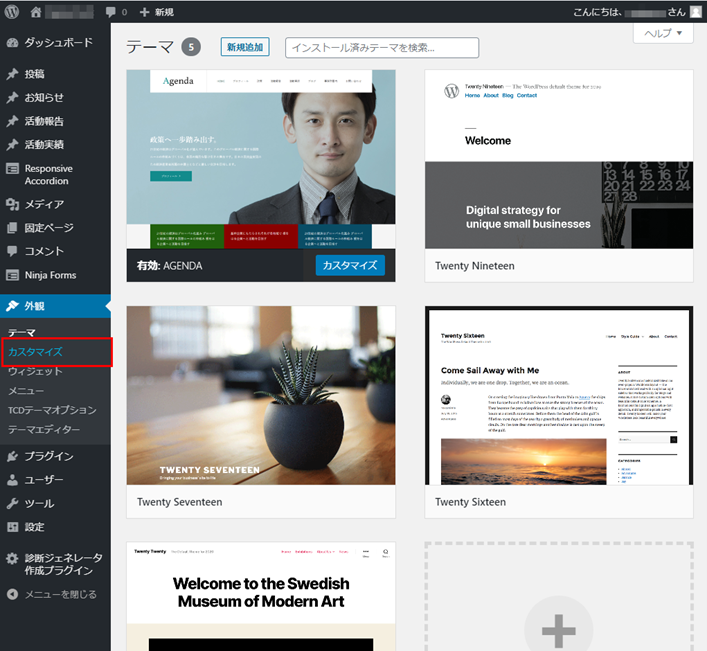
WordPressにログインした後に、左横のメニューの『外観』をクリックすると、WordPressにインストールされてるテーマが一覧として表示されます。ここでテーマの有効化や削除など管理が行えます。

あとは好きなテーマを検索したり、テーマのファイルをアップロードしたりしてテーマをインストールしましょう。

これで、WordPressのテーマの設定は完了です。

おすすめのWordPressテーマ

最初はテーマが多すぎてどのテーマを使えばよいか決め切れずに迷ってしまうでしょう。無料と有料のどちらも多くのテーマがあります。

無料と有料のテーマのメリットとデメリットやおすすめのテーマについてはこちらの記事でも解説していますのでご参照ください。

この記事内でもご紹介していますが、Cocoonをご紹介します。 Cocoonは無料で人気のWordPressテーマです。

エディター補助機能が非常に便利なためブログ記事などコンテンツ作成を行いやすく、また、広告を設置したい場所を選んでコードを挿入するだけで表示できたりと簡単なカスタマイズも行えることが特徴です。機能面でもレスポンシブ対応はもちろん、高速表示などSEOについて十分に考慮されたテーマとなっています。

そのほかにも有料のテーマについてもご紹介しているので、気になる方は上記記事をチェックしてみてください。

初心者におすすめのカスタマイズ

記事投稿に慣れてくると、Webサイトを「もう少し見栄えをよくしたい」、「ウィジェット機能を追加したい」など、カスタマイズしたいことが増えてくるものです。

テーマのテンプレートファイルのコードを直接触って変更するのは初心者にとってはかなり難しいため、ここではWordPressのメニューから行える基本のカスタマイズに絞って説明します。

また、カスタマイズを行う際は必ずバックアップを取得してから行ってください(間違えた時に元の状態に戻しやすいからです)。

WordPressのメニューからのカスタマイズ

新しいテーマをインストールして有効化して投稿を行っただけのWebサイトはまだまだ見栄えが悪く、自分が欲しいメニューやウィジェット機能が表示されていない状態です。

そこで、外観のカスタマイズを行ってみましょう。

横のメニューから『外観』をクリックしてください。 外観の下に『カスタマイズ』というメニューが表示されるので、更にそれをクリックします。

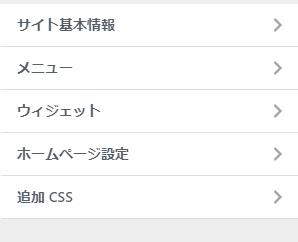
すると、自身の現在のWebサイトが表示され、左横には以下のようなカスタマイズのメニューが表示されます。

『サイト基本情報』では、サイトのタイトルやキャッチフレーズを設定します。自身のWebサイトに適したタイトル、キャッチフレーズを設定しましょう。

『メニュー』では、トップやフッターに表示されるメニューを設定します。トップページとフッターで別のメニューに設定することはもちろん、階層に分けることも可能です。

『ウィジェット』では、欲しいウィジェット機能の追加、削除の設定が行えます。「Googleカスタム検索」や「RSS」、「アーカイブ」、「最近の投稿」など、色々なウィジェットを設置することができます。「テキスト」を選べば文字表示を、「カスタムHTML」なら、自身でHTMLコードを埋め込むことも出来ます。

『ホームページ設定』では、投稿の逆順表示 (従来のブログ)または固定・静的なページから、サイトのホームページの表示内容を選択することができます。

『追加CSS』では、CSSコードを追加することでWebサイトの外観やレイアウトをカスタマイズすることが出来ます。CSSの知識がある方はここでカスタマイズするしてみましょう。

また、この機能は実際にWebサイトでの変化を見ながら設定を行えることが特徴です。

実際に見ながらのカスタマイズ作業なので、初心者であってもイメージが掴みやすく分かりやすく作業を進めることができるでしょう。

(外観のカスタマイズ機能は、WordPressのダッシュボードにログインしている状態でWebサイトを表示した際、上部に『カスタマイズ』というメニューが表示され、そこをクリックすれば同じことが行えます。)

記事のカスタマイズ

実はエディター画面は記事を作成、公開するだけでなく、色々なカスタマイズ設定も行うことができます。

先ずは「カテゴリーの設定」。似通った記事は同カテゴリーを指定することで、カテゴリーごとの一覧に記事を整理することができます。

次に「アイキャッチ画像の設定」。アイキャッチ画像を設定すれば、記事一覧にてアイキャッチ画像を表示させることができるので、ユーザーも記事をイメージしやすくなります。

「URLの変更」では、自動で記事タイトルが割り振られてしまうURLを、自分の好きなURLに変更することが出来ます(日本語URLを英文字URLに変更するのも良いでしょう)。

最後に「meta description」は、記事には直接関係しませんが、検索エンジンで検索された時に検索結果に設定した概要文を表示させることで、検索ユーザーに記事内容を分かりやすく伝えることが出来ます(ユーザーも安心して検索エンジンから流入して来ます)。

これらをしっかり設定すれば記事の見栄えはもちろん、検索エンジンからの流入が増える要因にもなりますので、記事投稿に慣れてきたら是非挑戦してみてください!

まとめ

WordPressの基本的な使い方について、ご紹介しました。投稿は投稿するたびに行いますが、テーマ選びやカスタマイズについては、最初にきちんと設定を行うと、その後は特に触ることなく綺麗なサイトを構築できます。

ロリポップはWordPressにも対応しているレンタルサーバーです。わずか60秒でWordPressを設置することが可能で、すぐにホームページを立ち上げることができます。使いやすいUIと24時間体制のサポートもあるため、初心者の人にも安心してご利用いただけます。各プランとも10日間無料のお試し利用が可能なので、ホームページの作成を考えている人はぜひご検討ください。

「ロリポップ!レンタルサーバー」の詳細はこちら

カテゴリー
サイト開設しよう

初心者必見!WordPressインストール後、ブログを始める前に行うべき14個の設定

WordPressで行うべき14個の設定

新しくブログを始めるために独自ドメインを取得してレンタルサーバーも契約し、WordPressをインストールすれば、いよいよ実際にブログの記事(コンテンツ)を作成して公開となります。

もちろんいきなり最初から記事を書き始めても構いませんが、記事を書き始める前にブログ名(タイトル)やSSLなどの各種設定を先に行うほうが後で変更を行うよりも面倒なことが少なくなります。

この記事では初心者がブログを始める前に行っておきたいWordPressの14の設定について解説します。

まだWordPressを活用してブログの開設ができていない方は、以下の記事を参考にしてWordPressを開設してみてください。

ロリポップ!レンタルサーバーならWordPressの導入が簡単です!

もちろん場合によっては全ての設定を行う必要はありませんが、取捨選択に迷うのであれば、全ての設定を行っておくことをおススメします。

1.ブログタイトルの設定

先ずはブログの看板とも言えるブログ名(タイトル)を決めて、設定しましょう。

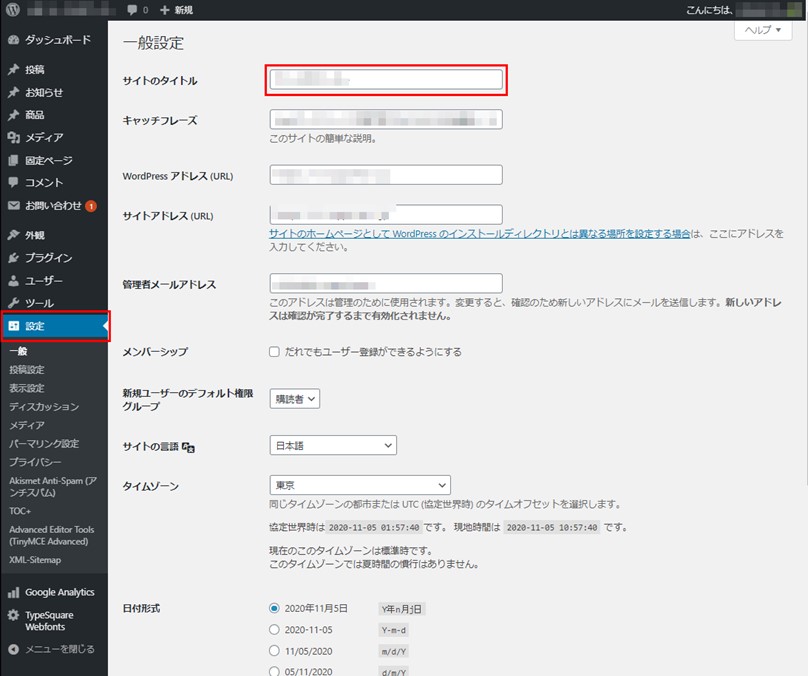
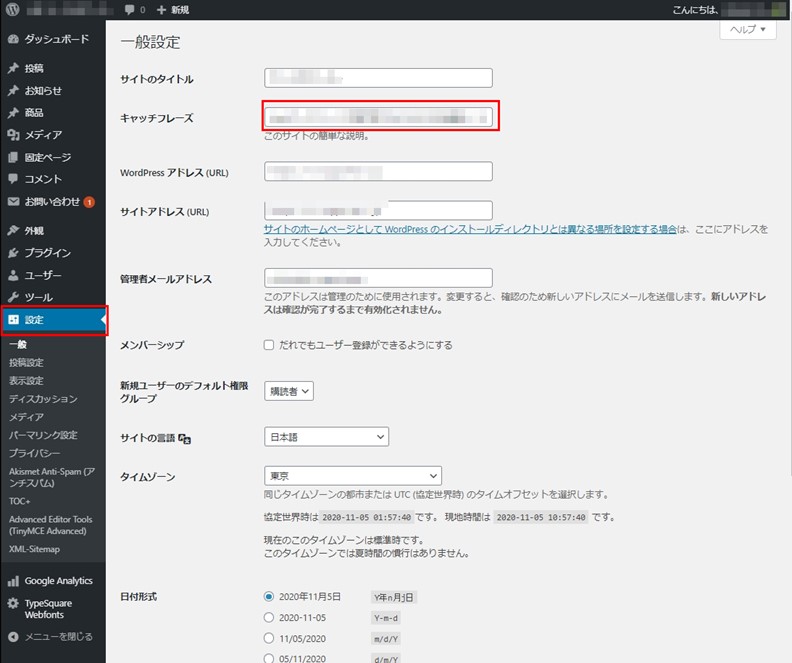
WordPressにログインし、左横のメニューから『設定』をクリックしてください。『設定』をクリックすると、以下のような『一般設定』の画面が表示されます。

この『一般設定』画面の『サイトのタイトル』に自身のブログ名を入力しましょう。

入力が終わったら画面一番下の『変更を保存』ボタンをクリックし、実際に自身のブログを開いてみて下さい。

設定したブログタイトルが表示されます。

2.キャッチフレーズの設定

次にブログのキャッチフレーズを設定します。ブログタイトルの設定と同様に、WordPressにログインし、左横のメニューから『設定』をクリックしてください。『設定』をクリックすると、以下のような『一般設定』の画面が表示されます。

この『一般設定』画面の『キャッチフレーズ』に自身のブログのキャッチフレーズ(「このサイトの簡単な説明」とあるように、ブログを端的に表した文章)を入力しましょう。

入力が終わったら画面一番下の『変更を保存』ボタンをクリックし、実際に自身のブログを開いてみて下さい。

WordPressのテーマによって表示される場所は違いますが、ブログタイトルの横や真下にキャッチフレーズが表示されます。

3.URLの設定

ブログのTOPページのURLを設定します。レンタルサーバーのメニューからWordPressをインストールしている場合は既に指定したURLが設定されていますが、このURLは変更し直すことも可能です。

レンタルサーバーのメニューからWordPressをインストールすると、サブディレクトリにファイルが内包されます。 例えば、「wp」というディレクトリ名でWordPressをインストールした場合、このようなURLになります。

例:https://www.~~~~.com/wp/

実は、このままの設定だとブログのTOPページのURLはドメイン直下ではなく、サブディレクトリ直下のURLとなってしまいます。これをドメイン直下のURLに設定変更します。

変更前:https://www.~~~~.com/wp/
変更後:https://www.~~~~.com/

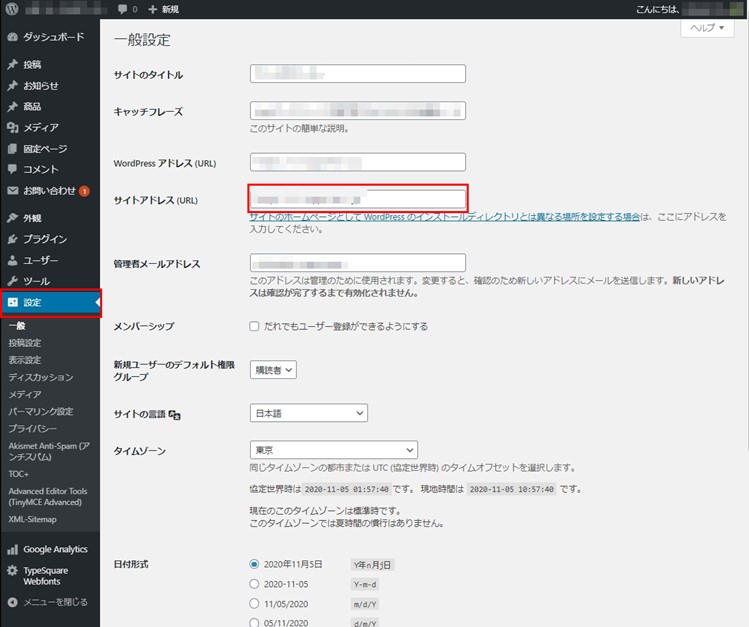
URLの設定はWordPressにログインし、左横のメニューから『設定』をクリックしてください。『設定』をクリックすると、以下のような『一般設定』の画面が表示されます。

この『一般設定』画面の『サイトアドレス(URL)』の欄に、変更したいURL(https://www.~~~~.com/)を入力することで、ブログのTOPページのURLが変更されます。

その上に『WordPressアドレス(URL)』という欄がありますが、これはWordPressをインストールしたディレクトリ、つまりサーバー上でのアドレスを指していますので、こちらは変更しないでください。

次に、ブログのTOPページのURLと『サイトアドレス(URL)』を一致させるために、WordPress内のindex.phpファイルのTOPページのURLを修正します。

index.phpを修正するには、先ずはFTPツールやロリポップFTPを使用して、index.phpファイルをダウンロードしてください。

Index.phpは、ドメインフォルダ内のpublic_htmlフォルダー内、『WordPressアドレス(URL)』のサブディレクトリ内(wp)にあります。

ダウンロードが完了したら、index.phpファイルをメモ帳などのツールで開きます。

Indexphpを開いて、以下のように表記されている部分を探してください。

require( dirname( __FILE__ ) . ‘/wp-blog-header.php’ );

これを、以下の様に変更して保存します。

require( dirname( __FILE__ ) . ‘/wp/wp-blog-header.php’ );

(※ wpの部分は自身のサブディレクトリ名になります。)

変更したindex.phpファイルを再びFTPツールやロリポップ!FTPを利用してドメイン直下のディレクトリにアップロードして、最後に、サブディレクトリ内に残っているindex.phpファイルを削除して終了です。

ドメイン直下のURLにアクセスしてみて下さい。

ブログのTOPページが表示されている筈です。

4.SSLの設定

ブログにSSLセキュアを設定します。

SSL(Secure Sockets Layer)とは、インターネット上でデータを暗号化して送受信する仕組み(プロトコル)であり、個人情報やクレジットカード情報などの重要なデータを暗号化することで、第三者から情報を改ざんされるのを防ぐためにも利用されています。

SSLを導入すると、WebサイトのURLが「http://~」から「https://~」に変わり、更にWebサイトのアドレスバーに錠前のマークが表示されるので、ユーザーも安心してWebサイトを閲覧できます。

今やSSL化はWebサイト、ブログを運営するにあたって必須であるといっても過言ではありません。

SSLの設定はWordPressでの設定だけでなく、レンタルサーバー側でも設定を行わなければなりませんので、ここではロリポップでの設定方法を解説します。

ロリポップでWebサイトをSSL化する方法

ロリポップのユーザー専用ページからメニューに従えば、SSL化は簡単に行うことが出来ます。

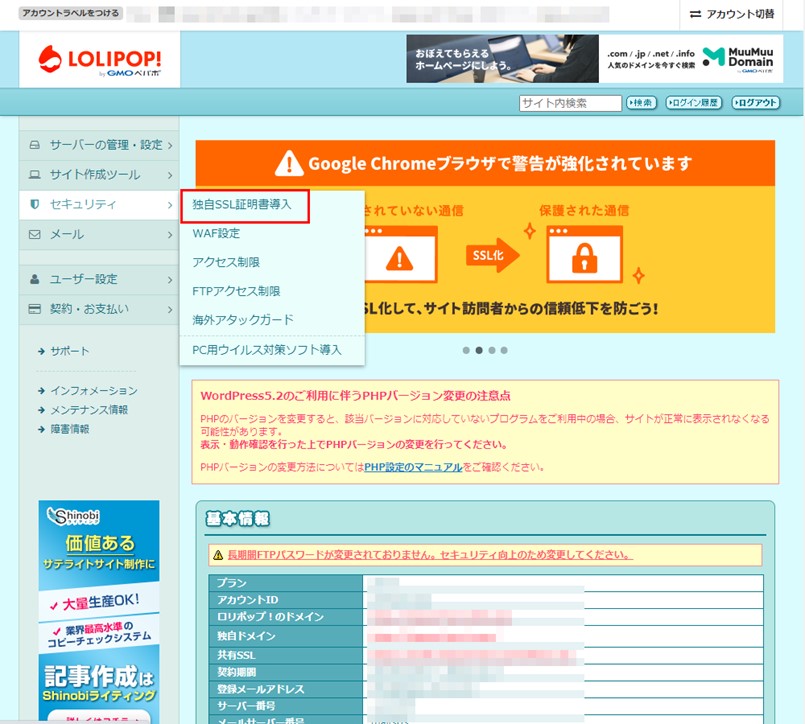
ユーザー専用ページの左横メニューの『セキュリティ』にマウスポインタを乗せるとメニューが表示されるので、『独自SSL証明書導入』をクリックしてください。

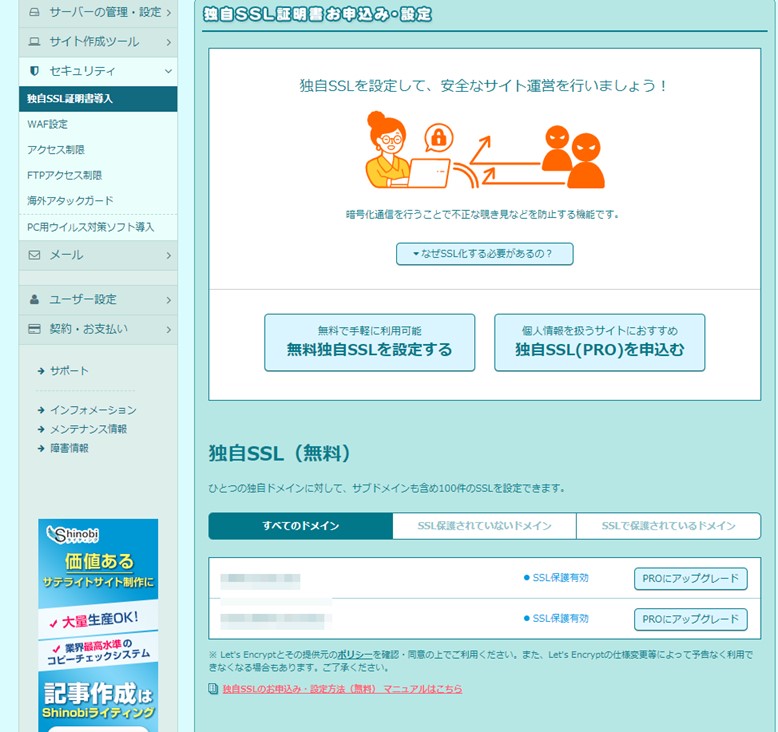
『独自SSL証明書導入』をクリックすると以下の画面に遷移します。

管理している独自ドメインの一覧が表示されますので、SSL化したい独自ドメイン、及びサブドメインにチェックを入れて『独自SSL(無料)を設定する」ボタンを押してください。

SSL化申請を行うと、独自ドメインおよびサブドメインの状態が「SSL設定作業中」に変わります。

(SSL設定が完了するまでには5分ほど時間がかかります。)

5分程待ってロリポップページを再読み込みしてみて下さい。

設定が完了したドメインは表示が「SSL保護有効」に変化しています。

確認のため、https://~のURLでブログにアクセスしてみてください。

アクセス出来れば、SSL化は無事に完了…と言いたいところですが、実は、今のままではhttps://~でも、変更前のhttp://~でもブログにアクセスが出来てしまいます。

これをhttps://~に統一するべく、WordPressの『WordPressアドレス(URL)』と『サイトアドレス(URL)』を変更します。

WordPressにログインし、左横のメニューから『設定』をクリックしてください。

『設定』をクリックすると、以下のような『一般設定』の画面が表示されます。

『WordPressアドレス(URL)』と『サイトアドレス(URL)』のURLをhttps://~に変更して画面一番下の『変更を保存』ボタンをクリックしてください。

これでURLはhttps://~に統一されました。

5.表示の設定(固定ページの選択)

ブログサイトの場合、固定で作成したページをTOPページに表示したいということもあるでしょう。WordPressでは、ブログのTOPページに固定ページを表示させることが出来ます。

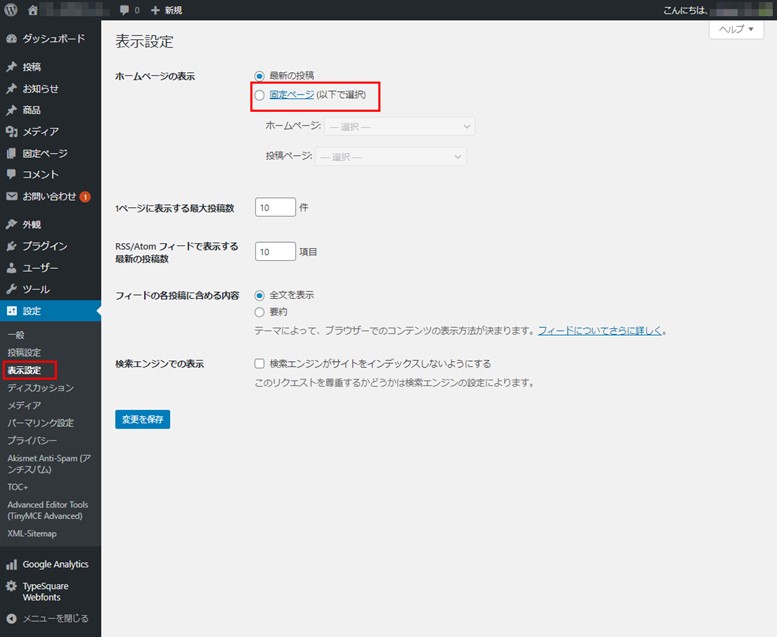
固定ページをTOPページに設定するには、WordPressにログインし、左横のメニューから『設定』にマウスポインタを乗せるとし、『表示設定』をクリックしてください。

『ホームページの表示』にて、デフォルトでは『最初の投稿』が選択されています。

この選択を『固定ページ』にすると、TOPページに表示する固定ページを指定できるようになります。

実際に設定を変更して、自身のブログを開いて確認してみて下さい。

固定ページがTOPページに表示されている筈です。

6.テーマの設定

WordPressは多くのテーマ(テンプレート)が用意されています。

WordPressテーマのインストール方法については、「WordPress初心者が最初に抑えておきたい使い方」をご参照ください。
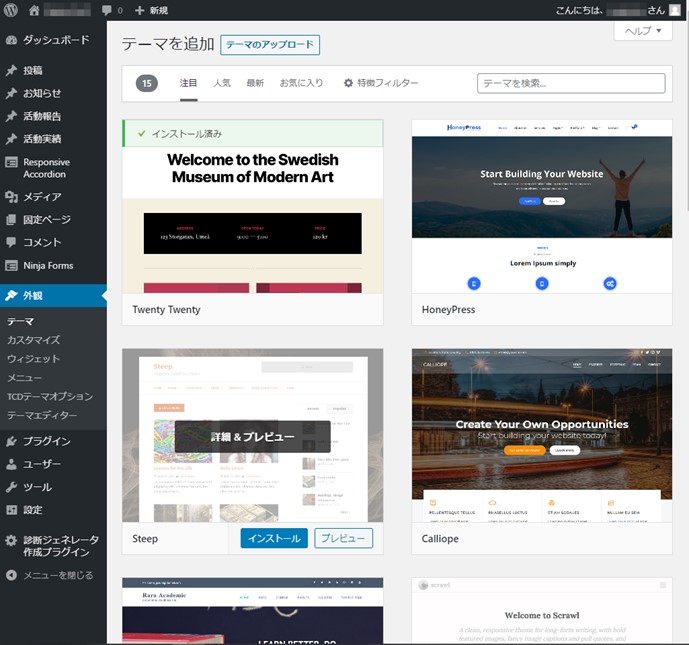
画面上部の「注目」「人気」「最新」「お気に入り」のタブを押して一覧からテーマを探す方法や、「特徴フィルター」を押して、題名や機能、レイアウトを絞ることも出来ます。

他にも「テーマを検索…」と記載のあるテキストボックスにテーマの名称を入力して検索する方法や、「テーマのアップロード」ボタンを押してテーマファイルをサーバーに直接アップロードする方法など、色々な方法でテーマのインストールが行えます。

インストールを終えたら、テーマの一覧から使いたいテーマの『有効化』ボタンを押してください。

これで、WordPressのテーマの設定は完了です。

7.プラグインの設定

WordPressは多くのプラグインも用意されています。ここではプラグインのインストールから有効化(設定)までを説明します。

WordPressプラグインのインストール方法

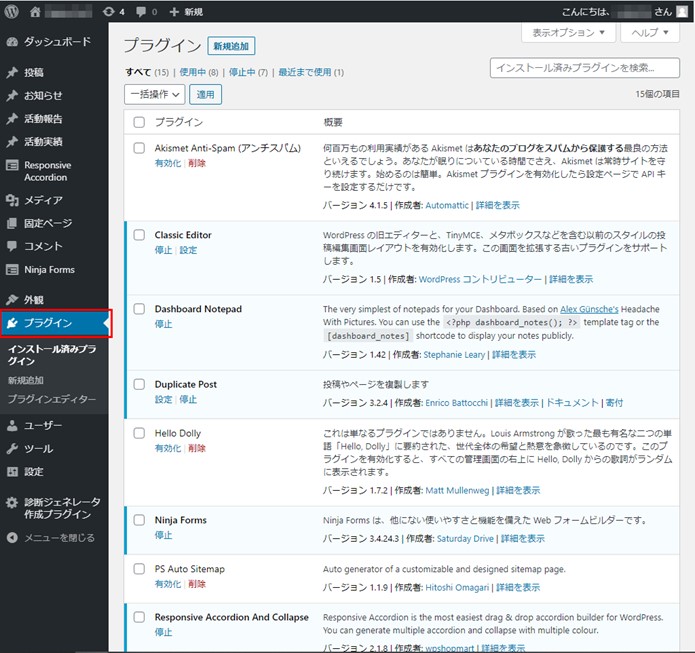
ログインを行うと、WordPressの管理画面が開かれますので、横のメニューから『プラグイン』をクリックしてください。

詳しいプラグインのインストールの仕方は「WordPressの使い方、インストールから記事投稿までを詳しく解説します」を参考にしてください。

ここからプラグインの有効化や停止、削除など管理を行います。新しいプラグインをインストールする際は、画面上の『新規追加』ボタンを押してください。

新規追加ボタンを押すと以下のような画面に切り換わりますので、該当のプラグインの「今すぐインストール」ボタンを押してインストールを行いましょう。(既にインストールされているプラグインは「有効化」ボタンが表示され、有効化している場合はボタンが表示されません。)
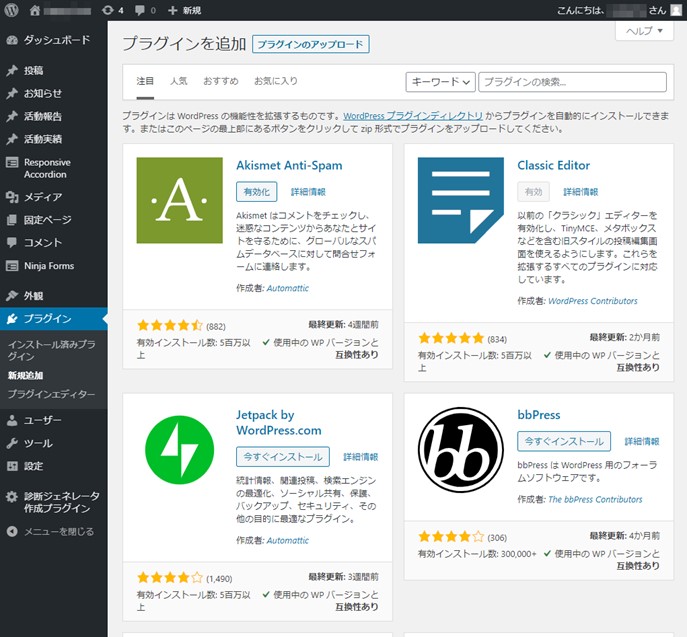
また、プラグインの追加方法もテーマと同様に多種多様です。

画面上部の「注目」「人気」「おすすめ」「お気に入り」のタブを押して一覧からプラグインを探す方法や、「プラグインの検索…」と記載のあるテキストボックスにプラグインの名称を入力して検索する方法、「プラグインのアップロード」ボタンを押してプラグインファイルをサーバーに直接アップロードする方法などがあります。

適宜プラグインをインストールしてください。(※ おススメのプラグインについては、「WordPressオススメのプラグインはこれ!プラグインでSEOやセキュリティ対策」の記事で紹介しています。合わせてご覧ください。)

インストールを終えたら、プラグインの一覧から使いたいプラグインの『有効化』をクリックしてください。

プラグインは多数かつ同時使用が可能で、使わないものは一時的に停止することもできます(もちろん永久的に使わないならば削除してしまうことも可能です)。

これで、WordPressのプラグインの設定は完了です。

8.サンプルページの削除

WordPressをインストールした直後に、『投稿』や『固定ページ』の一覧画面を見ると「Hello world!」や「サンプルページ」という記事が既に存在しています。

これは最初からサンプルとして用意されている記事です。これから新しく記事を追加するに当たって、特に必要のない記事ですので削除してしまいましょう。

サンプルページを削除するには、WordPressにログインした後、横のメニューから『投稿』をクリックしてください。

『投稿』ボタンを押すと、投稿した記事の一覧が表示されますので、サンプルページのタイトル下にある「ゴミ箱へ移動」をクリックしましょう。

これでサンプルページは表示されなくなりましたが、実は、まだサンプルページはゴミ箱内に残っています。そのままでも結構ですが、完全に消してしまうのであればゴミ箱に移動して『完全に削除する』をクリックしましょう。

『固定ページ』のサンプルページも同様にゴミ箱へ移動し、『完全に削除する』をクリックしましょう。これでサンプルページの削除は完了です。
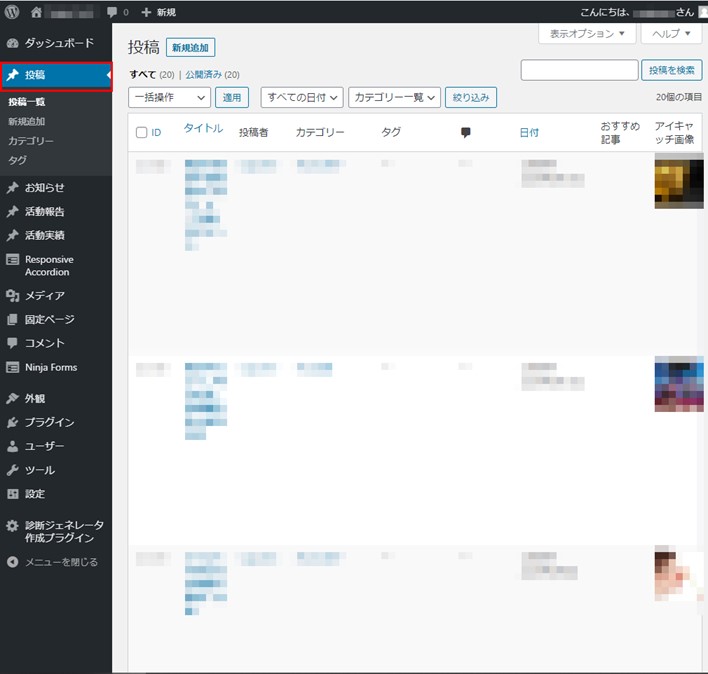
9.ディスカッションの設定

ディスカッションとは、WordPressの固定ページやブログ記事ページへのリンクを貼ったときにリンク元の相手のサイトにリンクを貼ったことを通知する設定や、逆に他のサイト、ブログにて自身のブログのリンクが貼られたことが通知される機能です。

他にも自身のブログのコメント投稿について、投稿ルールを設定することもできます。

ディスカッションの設定を行うには、WordPressにログインし、左横のメニューから『設定』にマウスポインタを乗せるとし、『ディスカッション』をクリックしてください。

『投稿のデフォルト設定』にて、『投稿中からリンクしたすべてのブログへの通知を試みる』にチェックを入れると、固定ページやブログ記事ページへのリンクを貼ったときにリンク元の相手のサイトにリンクを貼ったことを通知します。

また、『新しい投稿に対し他のブログからの通知 (ピンバック・トラックバック) を受け付ける』は、逆に他のサイト、ブログにて自身のブログのリンクが貼られたことが通知される機能です。

最後に『新しい投稿へのコメントを許可』は、あなたのブログ記事、固定ページにコメントを許可する機能です。
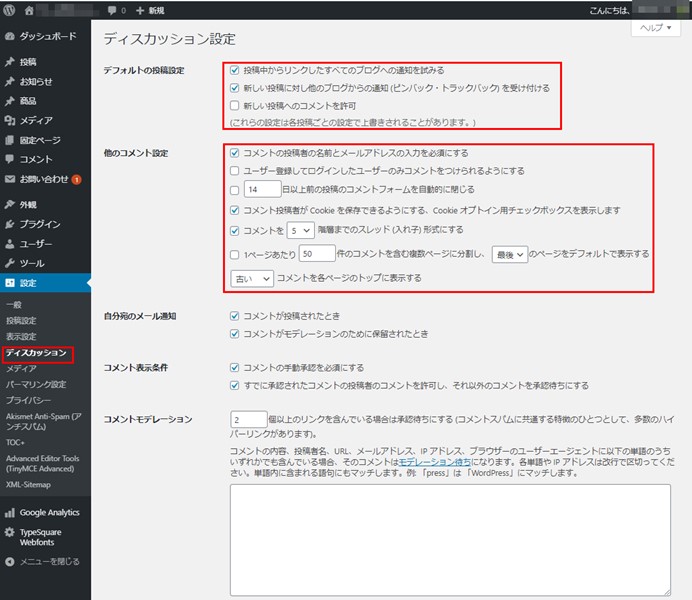
更にコメントについて詳細な設定を行うのであれば、『他のコメント設定』にて設定を行うことができ、他にも『アバター』では、自身のアイコンはもちろん、投稿者のアイコン表示も設定できます。

全ての設定を終えたら、『変更を保存ボタン』をクリックします。これでディスカッションの設定の削除は完了です。

10.メタ情報の削除

メタ情報とは、WordPressのログインをブログの画面から行える、サイドバーから行える機能です。管理者にとってはログインが容易になる機能ですが、ブログ閲覧者(ユーザー)にとっては使うことがない、不要な機能でもあるため、削除することをおススメします。

メタ情報の削除を行うには、WordPressにログインし、左横のメニューから『外観』にマウスポインタを乗せるとし、『ウィジェット』をクリックしてください。右に表示されているサイドバーウィジェットの中にある「メタ情報」ウィジェットをドラッグして、左の利用できるウィジェットにドロップして移動するだけで削除は完了です。
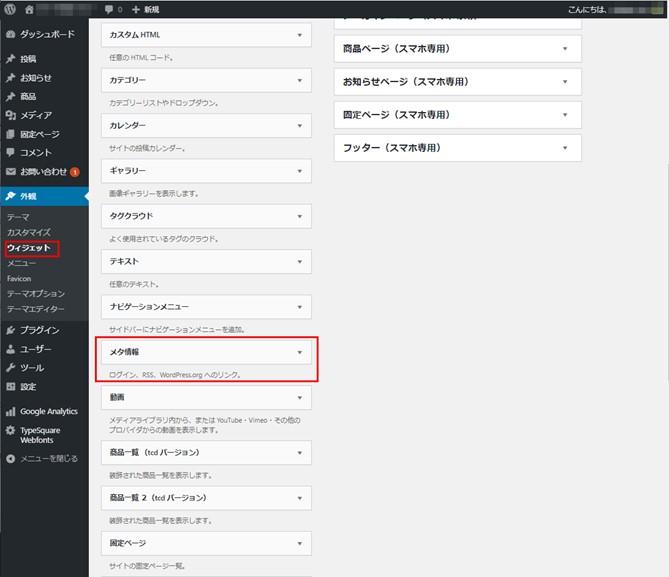
再度メタ情報を表示させたい場合は、逆に左の利用できるウィジェットから「メタ情報」ウィジェットをドラッグ&ドロップで移動してください。

11.メディアの設定

WordPressにて画像のアップロードを行うと、画像のサイズや画像のリンク(URL)が自動で保存されます(自動でWordPressのアップロードフォルダー内に保存されます)。

これは便利な機能でもありますが、自身の想定するサイズで保存されないだけでなく、画像のリンク(URL)が把握出来なくて混乱する元となり、後に修正するとなると面倒な作業にもなりやすいです。

そこで、先んじてメディアの設定を行う事で修正する手間を省きましょう。メディアの設定を行うには、WordPressにログインし、左横のメニューから『設定』にマウスポインタを乗せるとし、『メディア』をクリックしてください。
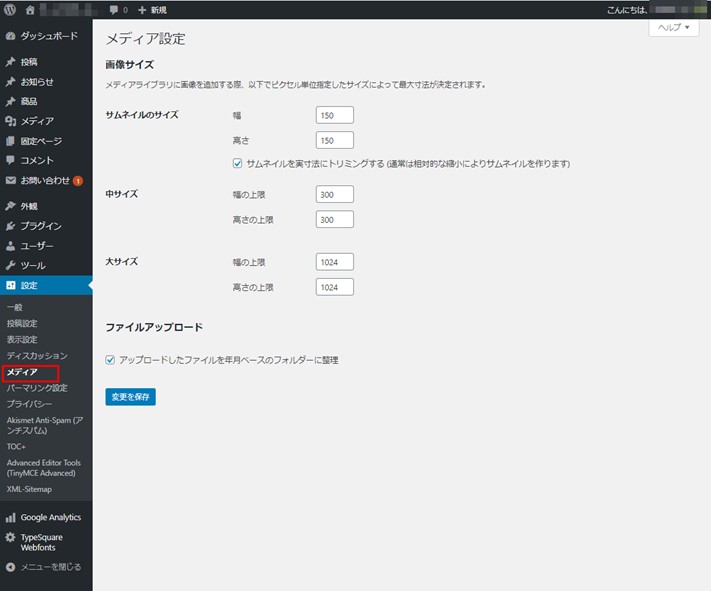
『画像サイズ』に『サムネイルのサイズ』『中サイズ』『大サイズ』とありますので、サイズの寸法は適宜設定してください。

また、『サムネイルを実寸法にトリミングする (通常は相対的な縮小によりサムネイルを作ります)』にチェックを入れると、設定した寸法でトリミングが行われますが、チェックを外した場合は幅か高さを上限に相対的に縮小されるようになります。画像のサイズ変更は以上です。

次に画像のリンク(URL)、画像を保存するフォルダーを変更します。

『ファイルアップロード』の『アップロードしたファイルを年月ベースのフォルダーに整理』にチェックを入れると、アップロードした年月のフォルダーが生成され、そのフォルダー直下に画像が保存されます。

これによって、いつ保存された画像なのか、いつの記事投稿で使用した画像なのかが分かりやすくなります。

逆に『アップロードしたファイルを年月ベースのフォルダーに整理』にチェックを入れないと、全てアップロードフォルダー内に保存されてしまいます。

もちろん設定しなくても結構ですが、管理の容易さから考えてチェックを入れておく、年月で管理する方が良いでしょう。

12.パーマリンクの設定

パーマリンクとは、固定ページやブログ記事を作成すると自動で割り振られるページのURLの、特に末尾部分のことを指して言います。

こちらもある意味では便利な機能ですが、初期設定だと数字と記号が勝手に割り振られるため、後にURLを見ただけでは何のページなのか見分けがつかなくなってしまうことが難点です。

(管理者のあなただけでなくユーザーも区別がつかない、イメージが出来ないURLはユーザビリティに欠けるとも言えます。)

そこで、パーマリンクの設定を行うことで、URLで区別がつく、イメージできるようにしましょう。

パーマリンクの設定行うには、WordPressにログインし、左横のメニューから『設定』にマウスポインタを乗せるとし、『パーマリンク設定』をクリックしてください。デフォルトでは『共通設定』は『基本』が選択されています。
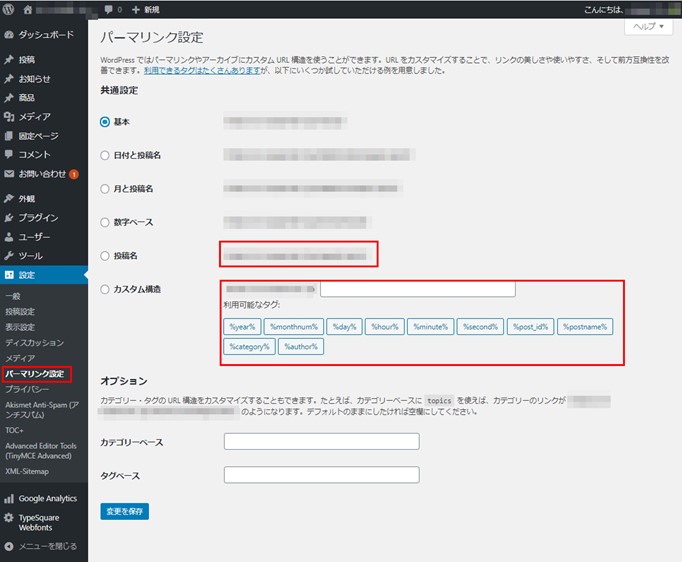
パーマリンクは『カスタム構造』を選択してブログのディレクトリ構造に合わせた形にする、カテゴリー名やタグ名、投稿月日などの階層にすることが望ましいですが、最初から決め打ちするのは難しいという場合は『投稿名』を選択して、かつブログ記事を投稿する都度URLを手で変更することが良いでしょう。

最後に「変更を保存」ボタンをクリックして完了です。

また、パーマリンクを日本語にすると分かりやすくはなりますが、日本語は外部サイトへのリンクやブラウザの文字コードによって正確に表示されないこともあるため、極力アルファベットで設定することをおススメします。

SEO的におすすめなのは「%category%」です。対策したいキーワードをcategoryに設定しておくと、そのキーワードで対策できます。

13.記事カテゴリーの設定

WordPressでは記事ごとにカテゴリーを設定することで、関連性のある記事を同じグループにまとめることができます。

カテゴリーを設定すればユーザビリティも向上し、SEOでも良い評価を得やすくなりますので、是非とも設定を行いましょう。

カテゴリーの設定は以下の2つの方法で行う事ができます。

1.カテゴリー設定画面から行う

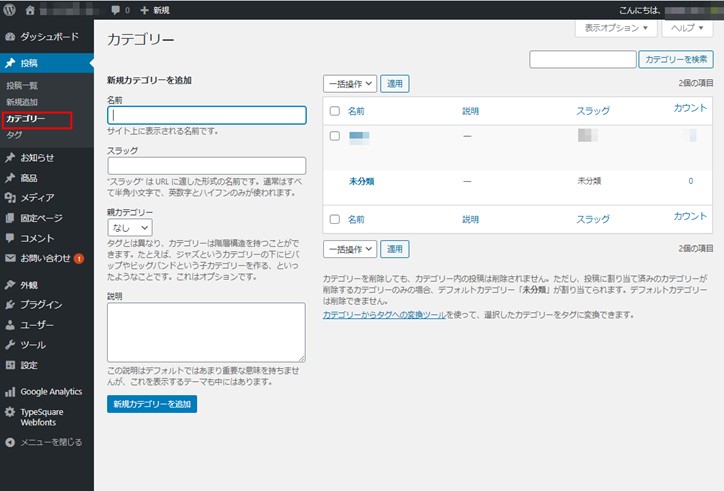
WordPressにログインし、左横のメニューから『投稿』にマウスポインタを乗せるとし、『カテゴリー』をクリックしてください。

先ずはカテゴリーの新規作成を行います。

『新規カテゴリーを追加』にて、『名前』と『スラッグ』を入力し、『親・子カテゴリー』を設定します。

『名前』はカテゴリー名を入力、『スラッグ』はカテゴリーのURLを入力します。

『親・子カテゴリー』は、カテゴリーの階層を決めるものです。デフォルトでは「なし」が指定されています。

また、『説明』はカテゴリーを説明するものであり、任意ではありますが、自身が分かりやすい説明を入力しておきましょう。

全てを入力したら「新規カテゴリーを追加」ボタンをクリックしてください。

カテゴリー追加が完了すれば、右横の一覧に追加したカテゴリーが表示されます。

ここでカテゴリーを削除することができるので、デフォルトで用意されている「未分類」カテゴリーを消去しましょう。
2.記事の投稿画面から設定を行う

WordPressにログインし、左横のメニューから『投稿』をクリックし、『新規投稿』ボタンをクリックしてください。

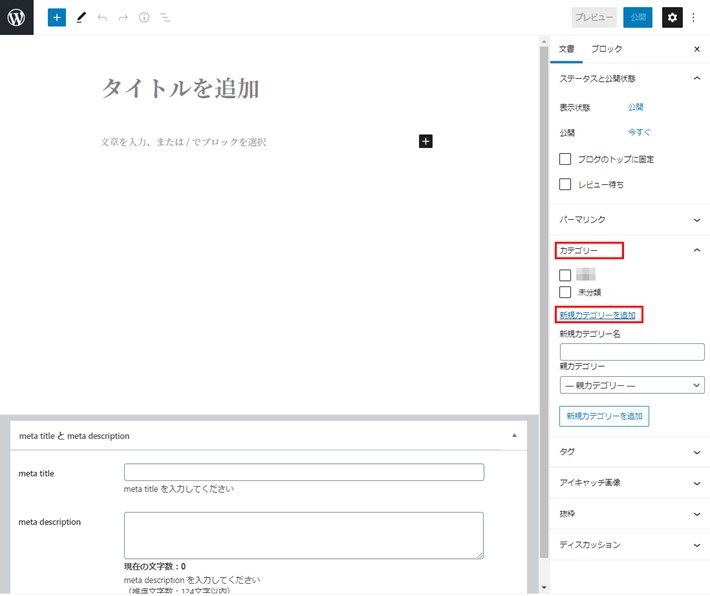
記事エディター画面にて、右のカテゴリーをクリックします。まだカテゴリーが作成されていない場合、デフォルトで「未分類」が表示されている筈です。

その下に表示される「新規カテゴリーを追加」のリンクをクリックすると、カテゴリー名を設定するためのテキストボックスと親カテゴリーを設定するためのドロップダウンメニューが表示されます。

ここからカテゴリーの『名前』や、『親・子カテゴリー』を指定して新しいカテゴリーを作成することができます。

但し、ここで作成されたカテゴリーは、『スラッグ』が『名前』と同じもので作成されるため、カテゴリー設定画面でスラッグ(URL)の変更を行うことも忘れないでください。
14.プライバシーポリシーページの作成

プライバシーポリシーとは、WEBサイト(ブログ)が収集した個人情報の利用目的や管理方法を記載したもの、個人情報保護方針を規約として明文化したものです。

その規約を掲載するページがプライバシーポリシーページです。

プライバシーポリシーページを作成するには、WordPressにログインし、『固定ページ』にて『新規作成』を選び、先ずは「プライバシーポリシー」を作成してください。(プライバシーポリシーのひな形は色々なサイトで提供されていますので、それを元に作成することもできます。もちろん弁護士に相談して内容を吟味、作成することがベストです。)

固定ページでプライバシーポリシーページを作成したら、WordPress側の登録設定も行いましょう。

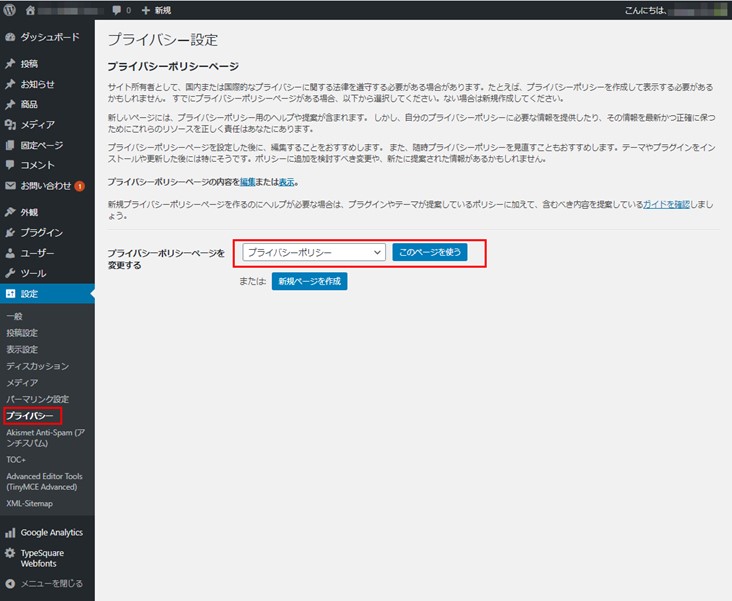
左横のメニューから『設定』にマウスポインタを乗せるとし、『プライバシー』をクリックしてください。

『プライバシーポリシーページを設定する』にて固定ページにて作ったプライバシーポリシーページを指定し、「このページを使う」ボタンをクリックしてください。
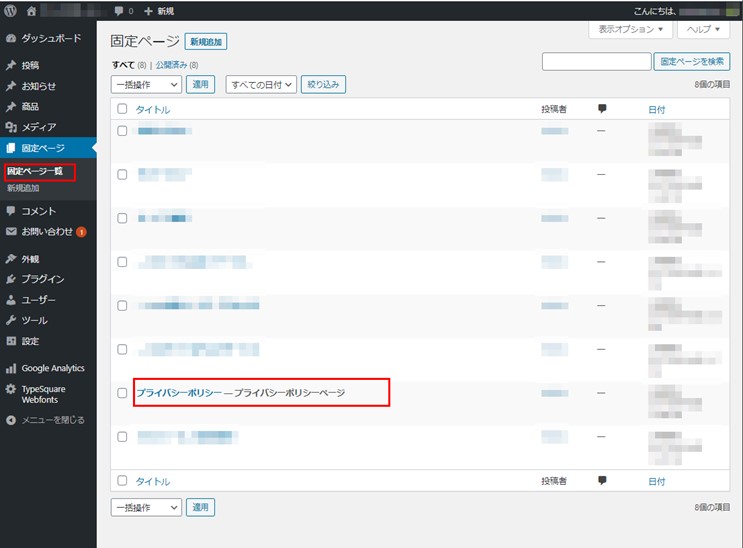
最後に『固定ページ』の一覧を開いて、プライバシーポリシーページに設定した固定ページのタイトルの後に「―プライバシーポリシーページ」と表示されている(設定されている)ことを確認しましょう。
以上が初心者がブログを始める前に行っておきたいWordPressの14の設定です。

これらの設定を行えばブログの記事作成、管理が容易になるのはもちろん、ユーザビリティにも良い影響を与える(ユーザーもブログを閲覧しやすくなる)ので、是非設定してくださいね!
カテゴリー
サイト開設しよう

今すぐ実践できる!WordPressのセキュリティ対策

安全にサイトを運営し続けるためには、継続的なセキュリティ対策を実施することが重要です。

WordPressでサイトを運営しているけれど、セキュリティ対策は何をすれば良いかわからないという方も多いのではないでしょうか。

セキュリティの知識が不安な方でも今すぐ実践できるWordPressのセキュリティ対策方法をご紹介します。

WordPressのセキュリティ対策が必要な理由

サイバー攻撃のターゲットになりやすいWordPress

WordPressは、国内のシェアが82.8%(※1)でありユーザー数が非常に多いCMS(コンテンツ・マネジメント・システム)です。

カスタマイズしやすいプラグインやテーマが豊富で、個人や会社のホームページ作成に多く活用されている反面、ユーザー数が多いためにサイバー攻撃の標的にされやすいのも事実です。

オープンソースであるため脆弱性を見つけやすく、WordPressの内部構造もわかりやすいため攻撃しやすいと言われています。

(※1)Percentages of websites using various content management systems among the sites that use Japanese:W3Techs.com, 26 October 2020:https://w3techs.com/technologies/segmentation/cl-ja-/content_management

WordPressの脆弱性を狙った攻撃の事例

WordPressに対する攻撃種別としてはWordPress設定ファイルの読み取りが多く、検出箇所はプラグインとテーマの脆弱性を悪用した攻撃の検出が多い傾向にあります。(※2)

(※2)出典:株式会社ジェイピー・セキュア『JP-Secure Labs Report Vol.05』

ロリポップの2020年1月から6月までのWAF(ウェブアプリケーションファイアウォール)の攻撃検出ログを元に集計された分析レポートによる。

WordPressのセキュリティ対策方法

WordPressサイトを安全に運用し続けるためには、自分のサイトの状態を確認し、適切なセキュリティ対策を実施することが必要です。

セキュリティの知識が不安な方でも今すぐ実践できるセキュリティ対策方法をご紹介します。

1. パスワードの強化

WordPress管理画面のアカウント名・パスワードは推測されにくいものにしましょう。

下記のようなパスワードは、不正にログインされやすく危険です。

  • ユーザー名とパスワードが同一
  • 推測されやすい単語を使用している(passwordやadminなど)
  • パスワードが数字または英字のみ
  • ドメイン名と同じ、もしくは類似している
  • WordPressのユーザー名とブログのニックネームが同一

2. プラグインやテーマを最新に

WordPress本体のバージョン、インストールしているテーマやプラグインが古い場合、脆弱性が発見されたバージョンのままになっている可能性があります。

WordPressやプラグインに脆弱性が発見されると、修正された新しいバージョンが公開されます。

最新版にアップデートすることで攻撃を防ぎましょう。

また、使っていないプラグインであっても攻撃の対象となり得るため、不要なプラグインは削除するようにしましょう。

3. WAFを活用して攻撃を防ぐ

WAF(ウェブアプリケーションファイアウォール)は、Webアプリケーションの脆弱性を悪用する攻撃からWebサイトを保護するためのセキュリティ機能です。

ウェブサイトに対するクロスサイトスクリプティングやSQLインジェクションなどの攻撃を自動的にブロックします。

WAFを導入することで、攻撃を効率的に検出・防御することができます。

多くのレンタルサーバーでは、サーバーの管理画面から簡単にWAFの設定ができる機能が提供されているので有効活用するようにしましょう。

ロリポップでも管理画面からWAFを設定することが可能です。

ロリポップ「WAFによる脆弱性対策」

4. プラグインを使ったセキュリティ対策

WordPressには、セキュリティ対策用のプラグインもあります。

ここでは攻撃を防ぐ対策に有効な「SiteGuard WP Plugin」を紹介します。

SiteGuard WP Plugin」は、不正ログイン、管理ページ(/wp-admin/)への不正アクセス、コメントスパムを防ぐことができるプラグインです。

ロリポップでは、WordPress簡単インストールでインストールを行った場合あらかじめ「SiteGuard WP Plugin」が同梱されています。

WordPress管理画面でプラグインを有効化すると利用できるようになります。

ログインURLの変更

WordPress管理画面のログインページURLをデフォルトのURL(wp-login.php)から変更する機能です。

ログイン画面を見つけられないようにすることで、不正にログインを施行される攻撃を受けにくくします。

ログインページ、コメント投稿に画像認証を追加

ログイン画面に画像認証を追加することで、コンピュータープログラムによる自動攻撃から守ります。

また、WordPressにはコメント機能がありますが、悪意のある他者にスパムコメントを大量に投稿されるような攻撃もあります。

コメントスパムが多すぎると、セキュリティやサイトの信頼性に影響が出てしまう可能性があります。

コメントスパムもまた、プログラムで自動投稿される場合が多いと言われています。

コメント欄にも画像認証を入れることで、自動投稿の攻撃からサイトを守りましょう。

コメントスパム対策には、「Akismet」もおすすめです。

その他のセキュリティ対策におすすめのプラグインについては、セキュリティ対策にオススメのWordPressのプラグインをぜひご覧ください。

おわりに

今回は、セキュリティ対策に自信がないという方も簡単に始められるWordPressのセキュリティ対策について紹介しました。

WordPressの最も基本的なセキュリティ対策方法は、最新バージョンにアップデートすることです。

WordPressサイトを安全に運用し続けるためには、脆弱性を検知してすばやく適切に対処する対策と、攻撃を未然に防ぐ対策をどちらも継続的に行うことが重要です。

自分で対策を考えるのが難しい場合は、ツールを活用すれば効率的に対策を行うことができます。

記事で紹介したセキュリティ対策方法を参考に、WordPressサイトのセキュリティを強化しましょう。

カテゴリー
サイト開設しよう

知らないじゃ済まされない!押さえておくべき著作権法・薬機法・景品表示法

サイトを開設して、コンテンツを更新し始めると、言いたいことや伝えたいことが増えて来るかと思います。皆さんのサイトなので好きなことをどんどん伝えて行って頂ければ良いのですが、法律で規制されていることなど気を付けないといけないことが幾つかあります。今回は、コンテンツに関連する法律について説明します。

著作権法

著作権法とは

著作権という言葉を耳にしたことがある方も多いのではないでしょうか?「●●という番組を勝手にWebに掲載(アップロード)して、著作権侵害で訴えられた」などでニュースで取り上げられたりもしています。

そもそも、著作権法とはどのような法律なのでしょうか?

「著作権法」は、著作物などに関する著作者等の権利を保護するための法律です。

と総務省の国民のための情報セキュリティサイトでもまとめられています。

著作物とは、他人が知ることができるように世の中に表現された物が該当するとされています。このため「私の頭の中では、●●と思っていた。」という、アイディアや考えそのものは、著作物とは認められていません。

世の中に表現された全ての物は著作権が保護がされるのでしょうか?著作権法は、本法で保護されるべき著作物を下記のように定めています。

「思想又は感情を創作的に表現したものであって,文芸,学
術,美術又は音楽の範囲に属するもの」(著作権法 2条 1 項)

また、著作権法10条2項では、下記のように定めて、「創造性」がないものについては、保護の対象外であると定めています。

事実の伝達にすぎない雑報及び時事の報道は、前項第一号に掲げる著作物に該当しない。

上記を見ただけでもご理解頂けるかと思いますが、著作権法で著作物(≒コンテンツ)に対して、細かな取り決めと保護が為されているので、他人のコンテンツを参考にさせて頂く時には、十分な注意を払う必要があります。

では、著作権法があるので、他人のコンテンツを参考にさせてもらって、コンテンツを作ることはできないのでしょうか?

引用について

著作権法は、32条で引用に関する定めを行い、一定の条件のもとで、他人のコンテンツの利用を許可しています。

公表された著作物は、引用して利用することができる。この場合において、その引用は、公正な慣行に合致するものであり、かつ、報道、批評、研究その他の引用の目的上正当な範囲内で行なわれるものでなければならない。

本条文において、注意を要するのが「目的上正当な範囲内」でというところです。何を以て正当か?というところですが、一般的には、下記が正当かどうか?の基準とされています。

  • 引用部分がコンテンツの主でなく、他の部分を補強するための従であること
  • カギ括弧を附するなどで引用部分を明確にすること
  • 引用元の明示を行うこと

上記のような要件を満たしていないと、盗用・剽窃として、著作権法侵害として訴えられてしまいます。

このため、他人のコンテンツを参考にさせて頂く場合には、必ず引用の範疇で行うようにして下さい。また、著作権法に関しては、本記事では全てを説明しきれないので、細部が気になられる方は、公益社団法人著作権情報センターの著作権Q&A などもご覧ください。

実際にあった「著作権違反」

著作権については年々厳しい取り締まりが行われています。極端な事例ですが、中学生がテレビアニメの録画を動画サイトにアップロードし、刑事事件として逮捕されたということもありました。

そのほかにも、個人の方が撮ってブログに載せた写真を、企業担当者がキャンペーンに使用し、著作権者との間でトラブルになり、損害賠償を支払うこととなった事例があります。

画像使用において、著作権違反はとても多いケースです。

ネット上に「フリー」と書いてあっても、使用範囲がどこまでOKなのかきちんと確認する必要があります。「使用フリー」でも商用利用は不可、といった画像も多くあるため注意が必要です。

著作権違反をすると、以下のような罰則となる場合があります。

著作権侵害は犯罪であり、被害者である著作権者が告訴することで侵害者を処罰することができます(親告罪。一部を除く)。著作権、出版権、著作隣接権の侵害は、10年以下の懲役又は1000万円以下の罰金、著作者人格権、実演家人格権の侵害などは、5年以下の懲役又は500万円以下の罰金などが定めれれています。

また、法人などが著作権等(著作者人格権を除く)を侵害した場合は、3億円以下の罰金となります。

さらに、私的使用目的であっても、無断でアップロードされていることを知っていて、かつダウンロードする著作物等が有償で提供・提示されていることを知っていた場合、そのサイトから自動公衆送信でデジタル録音・録画を行うと、2年以下の懲役若しくは200万円以下の罰金が科せられます。

なお、「懲役刑」と「罰金刑」は併科されることがあります。

https://www.cric.or.jp/qa/hajime/hajime8.html

ブログや動画アップロードが簡単にできる今こそ、著作権については慎重に確認する必要があるといえます。

薬機法

薬機法とは

薬機法とは、正式名称を「医薬品、医療機器等の品質、有効性及び安全性の確保等に関する法律」とする法律のことです。2014年まで、薬事法と呼ばれていた法律が改正されたものです。

「医薬品」、「医薬部外品」、「化粧品」、「医療機器」の4分類については、認められた範囲で標榜して良い医薬的な効能効果が定められています。つまり、上記に該当しない、食品飲料などは、効果効能を標榜してはいけないということでもあります。

(承認前の医薬品、医療機器及び再生医療等製品の広告の禁止)
第六十八条 何人も、第十四条第一項、第二十三条の二の五第一項若しくは第二十三条の二の二十三第一項に規定する医薬品若しくは医療機器又は再生医療等製品であつて、まだ第十四条第一項、第十九条の二第一項、第二十三条の二の五第一項、第二十三の二の十七第一項、第二十三条の二十五第一項若しくは第二十三条の三十七第一項の承認又は第二十三条の二の二十三第一項の認証を受けていないものについて、その名称、製造方法、効能、効果又は性能に関する広告をしてはならない。

気を付けたい効果効能表現について

自社の商品を魅力的に見せたくて、食品やサプリメントの効果を誇張して記載してしまいたくなる時もあるかも知れません。但し、上記でまとめたように薬機法の規制に該当する可能性があるので、気を付けましょう。

例えば、下記は医薬品的な表現に該当すると言われています。明示的な効果の訴求だけでなく、暗示の場合でも規制の対象となることがあります。

  • ガンに効く/高血圧の改善
  • 疲労回復/体力増強
  • 漢方秘法
  • 便秘気味の方に

なお、下記のような表現の場合ですと、単に重要であることを説明しているのみなので、規制の対象外と言われています。

  • ~~(栄養成分)は健康維持に役立つ成分です。
  • 健康維持、美容のためにお召し上がりください。

薬機法そのものや、表現の仕方に関しては、非常に細かな規制が設けられているので、迷った際には、東京都福祉保健局の医薬品的な効能効果についても合わせてご覧ください。

実際にあった「薬機法違反」

薬機法についても年々取り締まりが厳しくなっています。

今年の7月には、医薬品として未承認の健康食品を、肝機能の改善に効果があるように謳った宣伝をしたということで、健康食品会社、広告代理店らが逮捕されるという事件が起きました。

薬機法違反をした場合、業務停止命令、商品回収命令、広告中止命令などの行政処分が課せられることがあります。

上記の7月の事件では逮捕→刑事罰という非常に重い処分で、業界の話題になりました。

景品表示法

景品表示法とは

景品表示法・景表法は、正式名称を「不当景品類及び不当表示防止法」(昭和37年法律第134号)といいます。

薬機法は、「効果効能を認められた範囲から逸脱して標榜してはいけない」という法律ですが、景品表示法は、「虚偽や誇大広告をしてはいけない」という法律です。

例えば、「ぐんぐん肌が若返る!」といった表現は、薬機法の効能の表現、景品表示法での誇大広告といった意味でそれぞれの法律に抵触しています。

薬機法と景品表示法はセットで覚えておく必要があります。

薬機法の管轄は厚生労働省、都道府県庁や警察ですが、景品表示法の管轄は消費者庁、都道府県庁となります。

消費者庁の「景品表示法」についてあわせてご確認ください。

実際にあった「薬機法違反」

みなさんも一度は見たことがあるかもしれませんが、効果効能を過度に謳ったダイエット商品や、コンプレックスを煽る広告などが目立つようになり、近年こういった広告に対し、掲載を禁止する動きもでてきています。

ポータルサイト大手Yahoo! JAPANは「一部の身体的特徴をコンプレックスであるとして表現することは差別意識を温存・助長するものであり、決して許されるべきものではない」とし、「コンプレックス部分を露骨に表現した広告」の掲載を禁止した新基準の運用を始めた。
https://news.yahoo.co.jp/articles/8bb992b8cefcfc4115ff304c017903fa93406b76

ダイエットドリンクを販売する会社が出稿していた広告で、あたかも商品を摂取するだけで容易に痩身効果が得られるかのように示す表示をしていた、と消費者庁から指摘をされ、課徴金納付命令が下されるといった事例もあります。

景品表示法関連報道発表資料 2020年度には、景品表示法に基づく措置命令が掲載されています。一読することをおすすめいたします。

コンテンツに関する法律・規制は各種ありますが、ルールを把握した上で、上手に自分たちの伝えたいことを表現していきましょう!

カテゴリー
サイト開設しよう

ご存じですか?ホームページに会社概要と事例が必要な理由!

ホームページを開設したら、「あんなコンテンツやこんなコンテンツを載せよう!」や「問い合わせがいっぱい来たら良いな!」と夢は膨らむばかりかと思います。ただ、ちょっと待って下さい。会社概要や皆さんのお仕事の事例集は掲載しましたか? 今回は、会社概要や事例集が大切な理由についてご説明します。

会社概要はなぜ必要なのか?

多くのホームページには、「会社概要」という項目がありますが、何のためでしょうか?「どのような会社か?」ということの自己紹介としての意味もありますが、それ以外にはどのような目的で使われるのでしょうか?

反社チェック

B2Bの取引をする場合では、皆さんの取引先は、(皆さんを)取引先として社内で登録するために、反社会的勢力でないか?の確認をするために、会社概要を必要とします。

法務省は、「企業が反社会的勢力による被害を防止するための指針について」を公示して、下記のような理由で反社会的勢力との取引を行わないように要請しています。

言うまでもなく、反社会的勢力を社会から排除していくことは、暴力団の資金源に打撃を与え、治安対策上、極めて重要な課題であるが、企業にとっても、社会的責任の観点から必要かつ重要なことである。特に、近時、コンプライアンス重視の流れにおいて、反社会的勢力に対して屈することなく法律に則して対応することや、反社会的勢力に対して資金提供を行わないことは、コンプライアンスそのものであるとも言える。

なお、反社会的勢力で無いか?のチェックを、下記のように常に行うことを求めています。

反社会的勢力とは、一切の関係をもたない。そのため、相手方が反社会的勢力であるかどうかについて、常に、通常必要と思われる注意を払うとともに、反社会的勢力とは知らずに何らかの関係を有してしまった場合には、相手方が反社会的勢力であると判明した時点や反社会的勢力であるとの疑いが生じた時点で、速やかに関係を解消する。

反社会的勢力が取引先や株主となって、不当要求を行う場合の被害を防止するため、契約書や取引約款に暴力団排除条項∗を導入するとともに、可能な範囲内で自社株の取引状況を確認する。

反社チェックにおいては、各種方法で確認が行われていますが、「日経テレコン」などが用いられて、「会社名」「会社の経営者の名前」などを基に調査が行われます。この際に、会社の経営者と同姓同名で、反社チェックの調査結果に上がるケースもあります。

このような場合には、「生年月日」を確認して、同一人物か?の確認が為されるケースが多いです。会社概要には前以て、「経営者の生年月日」も入れておきましょう。(取引先も、「貴社の社長様の生年月日を教えて下さい」などと聞き難いものなので、事前に用意して差し上げる方が親切に思います。)

与信

与信チェックとは

企業間の取引においては、取引が発生する度に現金を支払うのではなく、取引先に信用を供与(与信)して、サービス/物の提供を行った後、一定の期間を設けて、金銭の回収を行います。このため、取引先から金銭が支払われないかも知れないというリスクを負うことになります。

どの程度の金額までならば、支払いが適切に行われるか?を判断するために、与信チェックが行われます。

与信チェックの際に必要な項目は?

与信チェックは、定量/定性の両側面から行われます。項目としては、下記のような点が確認されます。

  • 資本金
  • 売上(直近3か年の推移など、単年度以外の数値)
  • 設立年月日
  • 経営者の名前/経歴
  • 代表的な取引先
  • 事例紹介

資本金や売上などは、定量的な側面でイメージが湧き易く、記載されているホームページも多いです。一方で、「経営者の経歴」や「代表的な取引先」に関しては、記載が不足しているホームページが多いです。

これらの項目は、何を得意としている企業で、どのようなお客さんから支持されているのか?を見て取ってもらうために重要な内容となります。

経営者の経歴としては、下記のようなものを入れておくことをお薦めします。

●◇大学法学部卒業後、株式会社◇△・◇◇株式会社を経て、2008年に△△株式会社に入社。営業部門の統括責任者を経て、営業・商品企画部門の執行役員を担う。その後、2016年に中小企業のDX化を推進するために、当社を設立。1978年3月3日生まれ。

また、「事例紹介」については、お客さんに協力を頂くなどで、具体的な名前を出した上で、「どのようなサービス/物」を提供しているかという事例を掲載していきましょう。何を得意としている企業なのか?ということを分かり易く説明することが出来ます。

法人だけではない!フリーランスも反社チェックはされている!

法人同士、法人と個人事業主(フリーランス)、個人事業主同士(フリーランス同士)において、後々に問題とならないよう契約書の取り交わしは重要です。契約書取り交わし前に「この企業(個人)と契約をしても大丈夫か」といった確認をすることが必要になります。

近年はフリーランスとして活動する方も増えました。多くの会社が、個人の反社チェックを必須としています。

そのため、ホームページを持ち、上記でご紹介したような事項を記載しておくと、契約相手にも安心材料のひとつとなります。

反対に、フリーランスの方でも、契約する企業がどんな会社であるのか資本金や直近の売上などを確認することで、安心して働けるかどうかの判断材料にもなると思います。

会社概要や事例紹介を掲載する重要性をご理解頂けたのではないでしょうか?ホームページを設けた後も、定期的に売上や事例紹介を更新するようにしていきましょう。

カテゴリー
サイト開設しよう

会社用のホームページを持った時に悩まない!用意すべきコンテンツのヒント

サーバーを契約して、Wordpressでホームページを開設した後に、何からはじめようか?と迷う方も多いのではないでしょうか? 今回は、ホームページへの必須記載事項と言えるようなコンテンツについて説明したいと思います。

ホームページに用意するべきコンテンツは?

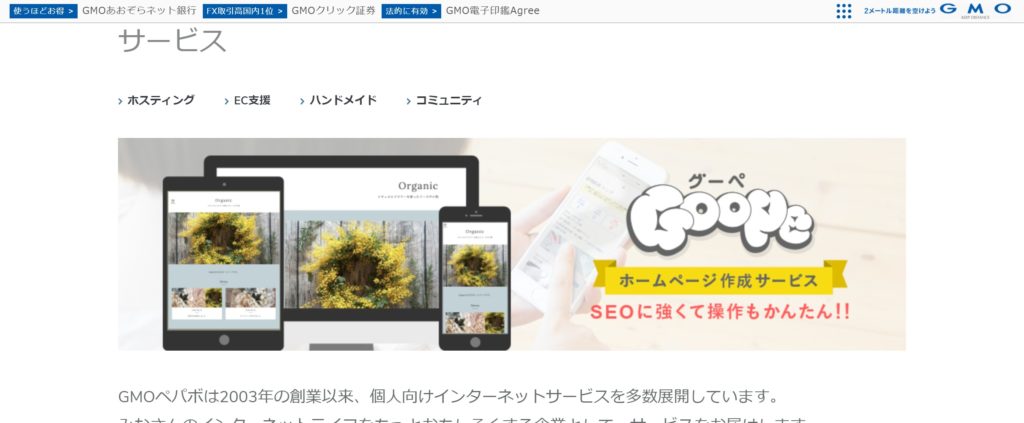
GMOペパボの場合

  • ニュース
  • サービス
  • 企業情報
  • 株主・投資家情報
  • 採用情報
  • サイト内検索

という項目を、弊社では上記のコンテンツをホームページ内に設けています。また、画像のようなメニュー表示のことを「グローバルナビゲーション」と言います。グローバルナビゲーションは全ページに共通して設置されており、これがあることでホームページを訪れた人はそのホームページの概要を把握しやすくなり、目的の情報にたどり着きやすくなります。

また、「採用活動」も新卒・中途ともに積極的に行っているので、グローバルナビゲーションに項目として設けています。

各コンテンツに記載する内容は?

ここではGMOペパボのホームページを参考に、コンテンツの内容を解説していきます。

ニュース

企業から発信したい情報を「ニュース」というコンテンツで表示しています。「新サービスを開始しました。」「セミナー/イベントを行います。」「●●というサービスと連携することになりました。」などのお知らせを伝えていきます。

サービス

自社がどのようなサービスを展開しているのかを、サービスの種類に応じて項目分け(弊社の場合、「ホスティング」「EC支援」「ハンドメイド」「コミュニティ」という項目に分けています)を行い、サービスの具体的なページへと遷移できるようにしましょう。

具体的なサービスを羅列してもいいのですが、こうすることでお客様は利用目的から求めているサービスに到達しやすくなるため、より親切なホームページになります。

企業情報

ご存じですか?ホームページに会社概要と事例が必要な理由!でもご説明した通り、企業情報ページには情報を充足させましょう。

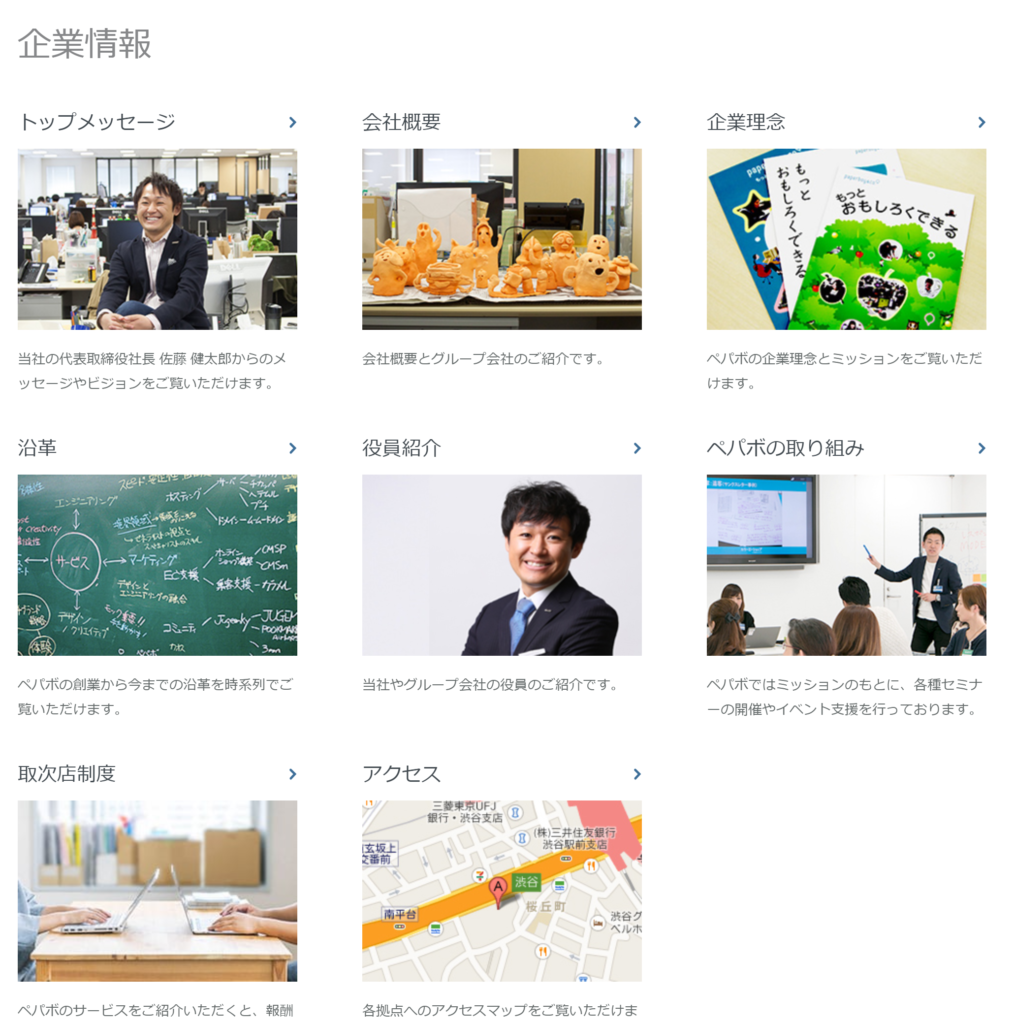
弊社では、会社概要の1つ手前に「トップメッセージ」や「企業理念」などを用意し、またご来社頂く方にオフィスを見つけて頂きやすいように、「アクセス」なども用意しています。

「会社概要」のページでは、「資本金」や「売上」を記載します。

採用情報

企業や組織を大きくするため、人材採用を行う場合は「採用情報」ページを設けることをおすすめします。

大手求人サイトを活用して人材募集を行うという方法ももちろん効果的ですが、求職者の方は「どんな雰囲気の会社なんだろう?」ということを知りたくなり、皆さんの会社のホームページにお越しになられます。

その中でも、採用情報ページ内の働いている人に関するページがガラガラだと、会社のイメージを掴むことが出来ず、思ったように求人応募をしてもらえないため、しっかり社内の雰囲気が伝わるようなコンテンツを充足させましょう。

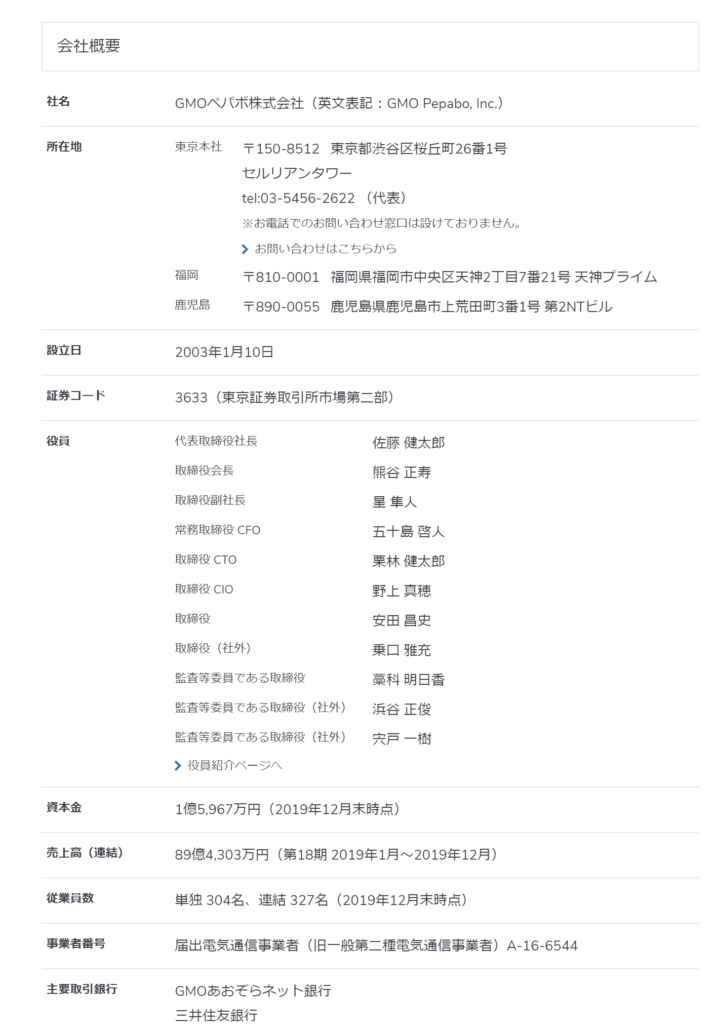
また、自社では「採用」に力を入れているため、会社用ホームページとは別に、recruit.pepaboという採用情報用のホームページを作成しています。

会社のサービス紹介をしてお客さんになってもらう相手と、採用として会社の魅力を伝える相手は、別であることも多いので、目的に応じてホームページを2つ持つことも手段として考えられます。

顔ともいえる会社用のホームページ

皆さんも、「この会社はどんな会社なんだろう?」と思ったときに、一度は会社名で検索をかけたことがあるのではないでしょうか。その方たちのニーズを考え、「会社基本情報」「事業内容」「アクセス」「最新ニュース」「採用情報(採用をしている場合)」などを設置することは基本とも言えます。

WordPressでホームページを開設した際に、何から用意しようと迷われた時に、ヒントとなるような内容を今回はまとめました。

一気に全ての項目を満たさなくても良いので、まずは「会社概要」などから用意を始めて、どんどん肉付けする形でホームページのコンテンツを充足させて行ってみてはいかがでしょうか?

会社の顔ともいえるホームページは、是非ともロリポップでサイト構築に挑戦してみて下さい!

カテゴリー
サイト開設しよう

独自ドメインを取得して、レンタルサーバーでWebサイトを運用しよう!

ネット上にWebサイトやブログを持ち、お問い合せの受け口だけでなくプロモーションを兼ねてコンテンツ制作、運用することが必要だ!…と、考えはするものの制作の経験もなく、プログラミングなど技術的な知識も全くないため、何から始めればよいか分からない方もいるのではないでしょうか。

また、作るからには独自ドメインを取得して、かつレンタルサーバーを借りて運用したいという方もいるでしょう。

この記事では独自ドメインの取得からレンタルサーバーを借りるまでを順序立てて解説いたします。 ぜひ参考にして、あなたのオリジナルのWebサイトやブログを制作、運用する手助けとしてください。

独自ドメインとは?

ドメインとは?初心者にもわかりやすく説明」でもご紹介しましたが、独自ドメインとは、自身で好きな名前(文字列)を決めて取得することができる、自分専用のオリジナルのドメインです。

独自ドメインはWebサイトのアドレスとして使用するのはもちろん、独自のメールアドレスとしても使用することも出来ます。

既に取得、登録されてしまっているドメイン名は使うことが出来ませんが、是非、あなた独自のドメインを取得しましょう。

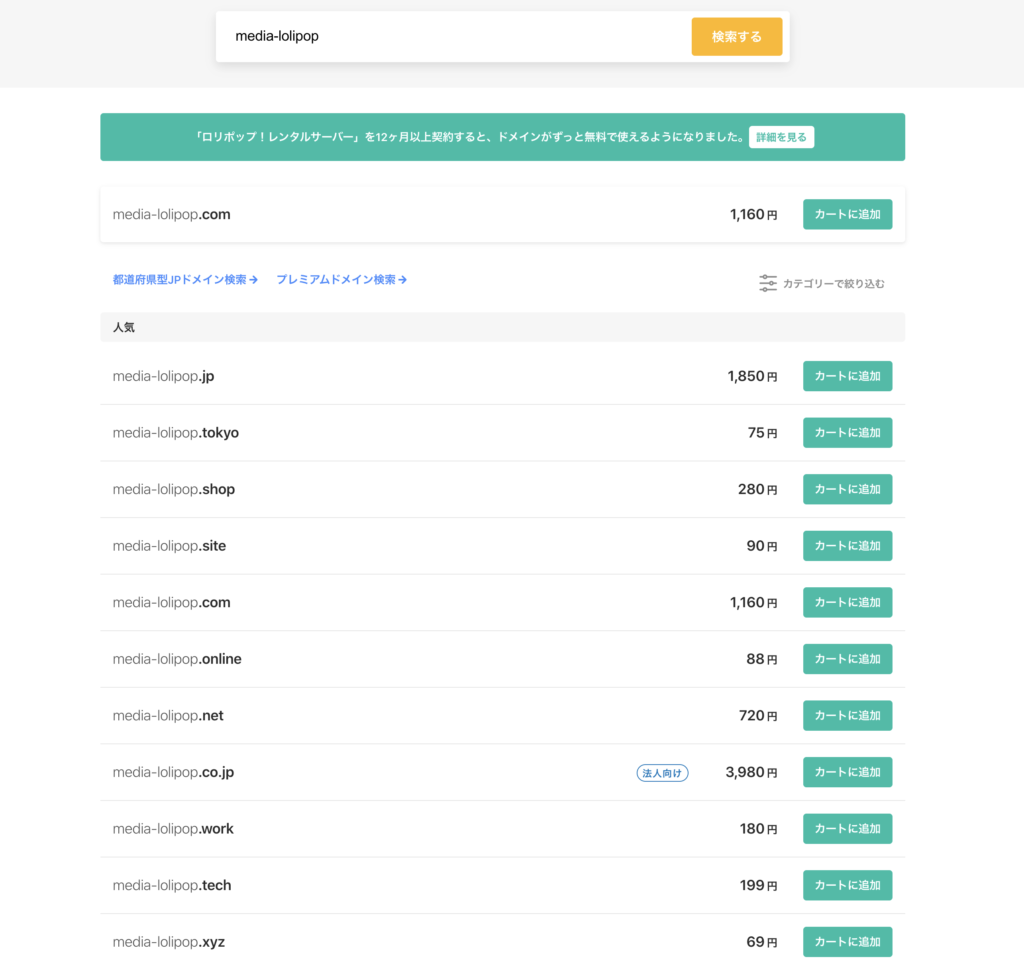
例えば、ムームードメインでは、以下のようにさまざまなドメインが用意されています。

https://muumuu-domain.com/

レンタルサーバーを借りて独自ドメインと紐つけて運用しよう

独自ドメインを取得しただけではまだまだWebサイトを構築、公開することはできません。

Webサイトを公開するにはサイトのデータを保存し、かつ外部に公開するするための場所が必要だからです。

その場所としてレンタルサーバーを借り、そこにWebサイトを構築することで晴れて公開可能となります。

(もちろん自身でWebサーバーを立ち上げる方法もありますが、技術はもちろん大幅な金銭コストもかかりますので、ここでは安価かつ安全性も備えているレンタルサーバーサービスをおススメします。)

レンタルサーバーという「場所」を借り、先程取得した独自ドメインという「名前」を紐付けることでWebサイトを公開する準備が整うのです。

サーバーについては以下の過去記事も参考にしてください。

独自ドメインで運用するメリット

自身のWebサイトを独自ドメインで運用することには以下のようなメリットがあります。

1.オリジナルの名前(文字列)なので、他のWebサイトと区別されやすい

無料のレンタルブログサービスや、独自ドメインを紐つけない共有レンタルサーバーのドメインではサービス側から提供されたドメイン名となってしまうため、同じサービスを使っている他のWebサイトと似通ったドメイン名になってしまいます。あなた自身はもちろんユーザーに対しても分かりにくい(区別がつきにくい)名前になるのを極力避けるためにも独自ドメインを推奨します。

2.Webサイトの価値(SEO)の引継ぎ

Webサイトの運用を続けていると、現状のサーバーでは(サーバーの容量やアクセス負荷などが)満足できなくなり、より良いレンタルサーバーに移転を考えることもあるかもしれません。その時に独自ドメインでなければ移転先でまた新しいドメインを割り振られてしまうことでURLも変わってしまうため、今まで積み上げたWebサイトの価値(SEO)がなくなってしまいます。しかし、独自ドメインであれば新しいレンタルサーバーに独自ドメインを紐つけ直すことで、今までのWebサイトの価値を引き継ぐことができるのです。

3.信用、信頼を得やすい

1.で記したように無料のレンタルブログサービスや独自ドメインを紐つけない共有レンタルサーバーのドメインでは他との区別がつきにくいだけでなく、特に会社、法人としてのドメインともなるとクレジット会社などの決済機関の与信に大きく影響します。引いてはお客さんに不安をも与えてしまうきっかけにもなってしまいます。

独自ドメインで運用する注意点(デメリット)

独自ドメインには逆に注意しなければならない、デメリットも存在します。

1.取得、更新費用がかかる

独自ドメインを取得するには登録料金が必要であり、かつ、継続して使い続けるには定期的に更新料金も必要になります。.netや.comなど一般的なトップドメインは(2020年現在では)登録費用や更新費用は1,000円前後ですが、.jpはそれよりも高く、企業を示す.co.jpのトップドメインは更に高価な5,000円~10,000円ほどの登録費用、更新費用がかかります。独自ドメインを取得するときは運用コスト(ランニングコスト)も十分に考慮してから決めましょう。

2.常に管理が必要

独自ドメインは定期的に更新手続きが発生します。「更新手続きを忘れてしまって独自ドメインの権利を失効してしまった…」なんてことはよくある失敗です。「失効して再取得しようとしたら別の人に奪われてしまっていた!」なんてこともよくあることです。サービスによっては自動的に更新する(お金も自動で引き落とされる)ように設定できますので、常に管理を怠らないようにしましょう。

3.技術的な知識もある程度は求められる

「ロリポップ!」と「ムームードメイン」であれば、独自ドメインの取得からレンタルサーバーの紐つけまでの登録作業を比較的簡単に行えますが、ドメインもサーバーも全く違うサービスにて1から紐付け作業を行うとなると、初心者にとっては難しい作業を強いられることになります。また、セキュリティ対策としてSSLの導入を行うとなった場合なども、初心者には理論の理解はもちろん設定作業も難しく感じるでしょう(ちなみにロリポップでは、簡単にSSL導入が行えますよ)。

マルチドメインとは?

マルチドメインとは、サーバーの領域を分けることで複数のドメインごとにWebサイトを作成、運営することが出来る機能です。

複数の異なるWebサイトを運営したいのならばマルチドメインが可能なのはもちろん、ディスク容量が多いレンタルサーバーのサービスを使うことをおススメします。

(マルチドメインで分割してしまったために、一つ一つのWebサイトの容量が少なくなってしまうこともよくある失敗の一つです。)

また、一つの独自ドメインをサブドメインに分割することでマルチドメインにして複数のWebサイトを構築する方法もあります。

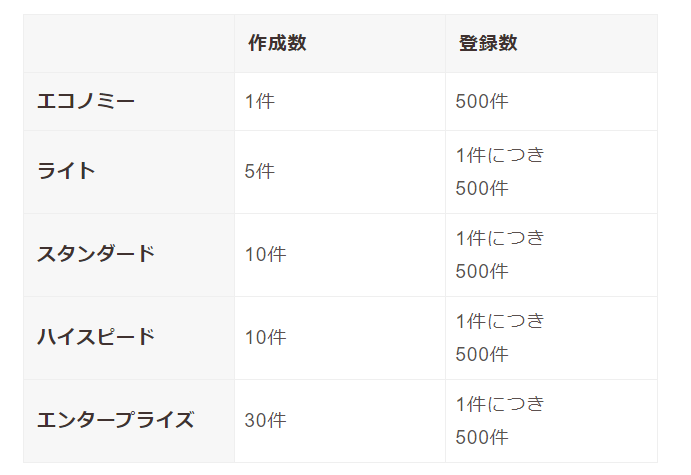
複数の独自ドメインやサブドメインで区切る設定のどちらともロリポップなら簡単に設定可能であり、「ハイスピード」や「エンタープライズ」プランならディスク容量も多いだけではなく、マルチドメイン数は無制限に使用可能です。

ロリポップで『ドメインずっと無料』実施中

2020年9月20日から、ロリポップでは『ドメインずっと無料』というサービスを実施しています。

「ムームードメイン」の対象ドメインと、ロリポップのレンタルサーバーの両方を新規でご契約いただく場合、レンタルサーバーをご契約中はずっと無料でドメインを利用することができます。

ドメインの新規取得・更新が無料になるサービス『ドメインずっと無料について詳しくはこちら

選べるドメインの種類も多く、レンタルサーバープランもライトからエンタープライズまで各種選択可能なので、とてもお得なサービスです。

ロリポップについて詳しくはこちら

カテゴリー
サイト開設しよう

メルマガを侮るなかれ!お客様ごとのコミュニケーションも可能な万能ツール!

今回は、「メルマガ」について説明していきたいと思います。昔からある手法に思われがちな「メルマガ」が、今改めて見直されています。

今、改めてメルマガが注目されている理由

1.ITPにより広告の効果が低下

ITPと言葉をお聞きになられたことがある方もおられるのではないでしょうか?Intelligent Tracking Preventionのことで、Safariに搭載しているAppleによるトラッキング防止機能です。

これまでは、サイトに来訪した(見込みの)お客様に対して、サイトから離脱した後も、「バナー広告」などで、一度ご覧になられた商品などを表示して、自社のことを思い出してもらうことが出来ていました。(思い出してもらい、購入まで至って頂くことも期待できました。)

しかしながら、今は上記のITPにより、Safariユーザーに対しては、追いかけて広告を表示することが出来なくなり、「思い出してもらう」ための機会が減ってしまいました。

このため、サイトに来訪されたお客様に会員登録をしてもらい、「メルマガ」を配信できるようにすることで、ITPの問題をクリアして、サイト来訪された(見込みの)お客様に対して、継続的にコミュニケーションが取れるようになるということで、改めて注目されています。

2.お客様ごとに独自のメッセージを届けることが出来る

サイトに載せているコンテンツは、基本的にはお客様ご自身に今必要とするものを選択してもらう必要があります。

しかし、メルマガでは事前にお客様に年齢・性別・居住地・気になることなどを選択しておいて頂けば、お客様ごとに合わせた適切なメッセージを届けることが出来ます。

全体に対して投げかけられたメッセージよりも、今、自分が気になっている(自分に向けられた)メッセージの方が、読んで頂きやすいですし、その後のアクションにも繋がりやすい傾向にあります。

3.費用を掛けずにメッセージを発信できる

上記の2つで説明したメリットを享受できる手法としては、LINEを活用する方法もあります。LINEの場合ですと、日本にいる方の「3人に2人」が利用していると言うデータもあり、多くの人にとって身近なものとなっています。

また、LINEはプッシュ通知の機能などもあり、お客様の手元に情報を伝えて、見てもらいやすいというメリットがあります。

ただ、通数課金などの料金形態があり、「メルマガ」の送信に対して料金が発生することが費用対効果の点からも要検討と思います。LINE公式アカウント 通数費用シミュレーター でどの程度の費用が必要か?は簡単に分かるようになっています。

LINEに対して、「メール」の場合には、原則配信費は必要としないので、大量に配信する場合にも安心ですね。

メルマガを始めるために大切なこと

メルマガ登録をしてもらうために準備しておくべき項目は?

お客様からすると、「メルマガ」を受け取るために、自分のメールアドレスや、年齢などを入力するのは、大変面倒な作業です。

このため、お客様にとっての何かしらのメリットをご用意し、「そんな特典があるならば、登録しても良いか!」と思って頂く必要があります。

特典としては、下記のようなものが考えられます。

  • 店頭やECで活用できる割引クーポン(B2C/B2Bともに)
  • サンプル商品などのプレゼントキャンペーン(B2C)
  • レポートなどのホワイトペーパーダウンロード(B2B)

皆さんのお客様が「これならば、登録しても良いか!」と思ってもらえるような特典を考えてみましょう。

メルマガ登録で聞いておくべき項目は?

個別のお客様に適した情報を発信するためにも、お客様のことをきっちりと把握するために、メルマガ登録では下記のような内容は伺っておきましょう。

  • お名前
  • メールアドレス
  • 電話番号
  • 性別(男性/女性/回答しない)
  • 生年月日
  • 郵便番号
  • 住所
  • (B2Bの場合には)会社名
  • (B2Bの場合には)部署名

もっと聞きたいこと(例えば、自社の好きな商品など)もあるかと思いますが、項目を増やしすぎると、お客様が面倒に感じて、離脱をしてしまいます。

このため、メルマガを通じて、何度かやり取りする中で、「追加項目」として質問を行うようにしましょう。

ロリポップではどのプランでもメルマガが配信可能

ロリポップではどのプランでもメルマガが配信可能です。

メルマガが簡単に作成できるフォームもあり、予約配信も可能です。

>ロリポップ!メールマガジンについて

令和に見直してみたい「メルマガ」の魅力について、改めてまとめてみましたがいかがでしたでしょうか?サイトに掲載したコンテンツを、「メルマガ」を通してお客様に届けるなど、サイトを持つこととの親和性は高いので是非ともトライしてみて下さい!

「ロリポップレンタルサーバー」のお申込みはこちら

カテゴリー
サイト開設しよう

もっと多くの人に見てもらいたい!注目を集めるコンテンツの作り方

サイトを立ち上げて、コンテンツ更新を始めると「もっともっと多くの人に見てもらいたい」という意欲が湧いて来るのではないでしょうか。多くの人の注目を集めるコンテンツを考え、作るためのヒントを今回はご説明して行きます。

人は時事性のあるテーマに注目する

少し古いデータではありますが、総務省が発表した「平成18年度情報流通センサス報告書」によると、平成8年(1996年)から平成18年(2006年)までの間に、私たちが取得し得る、身の回りの情報の量が500倍以上の量に大きく膨れ上がりました。

近年の同様のデータ/統計を見つけることが出来なかったので、一概に評価はできませんが、2006年以降のスマートフォンの普及などを考えると、現在においては平成8年比の500倍では納まらない程の膨大な情報が、私たちを取り巻いていると想定されます。いわゆる、情報爆発がどんどん広がり続けている状態です。

このような情報爆発を考えると、人は「自分の日々の生活に直結する情報」か「時事性があり、世間で話題になっている情報」のどちらかを中心に情報消費して行くようになります。

時事性のある情報はどこで見つけるべき?

「時事性があり、世間で話題になっている情報」が大切と言われても、新聞記者ではないし、どこから情報を探せば良いのか分からない、という方も多いのではないでしょうか。

しかし、実は難しく考えなくても、「世間で話題になっている情報」を探すためのツールは皆さんの周りに沢山転がっています。

例えば、Yahoo!ニュースやスマートニュースなどのニュースサイトで「トピックス」と呼ばれる目立つ位置に掲載されている記事などをヒントにするのも良いでしょう。

目立つ位置に掲載されているということは、多くの人の話題に上がる可能性が高く、これから話題になるテーマと考えて良いでしょう。毎朝、これらのニュースサイトの「トピックス」を確認し、皆さんのコンテンツの参考にしてみてはいかがでしょうか?皆さんが作成するコンテンツの参考にしてみてください。目立つ位置に掲載されているということは、多くの人の話題に上がる可能性が高く、これから話題になるテーマと考えて良いでしょう。毎朝、これらのニュースサイトの「トピックス」を確認し、皆さんのコンテンツの参考にしてみてはいかがでしょうか?

手軽に話題の情報を探す方法

ニュースサイトを毎朝見ることをルーティンにすることをお薦めしましたが、毎朝チェックして、話題になりそうなものを選ぶことは手間だという方もおられるかも知れません。

「話題の情報」=バズってるTweet?

「バズってる」という言葉も、すっかりと市民権を得たと思います。Twitterなどで多く呟かれている(バズってる)テーマを見つけて、コンテンツの参考にするという方法があります。この方法ならば、話題になるか?を考える手間が省けて、既に話題化しているものに寄り添ってコンテンツを考えることが出来ます。

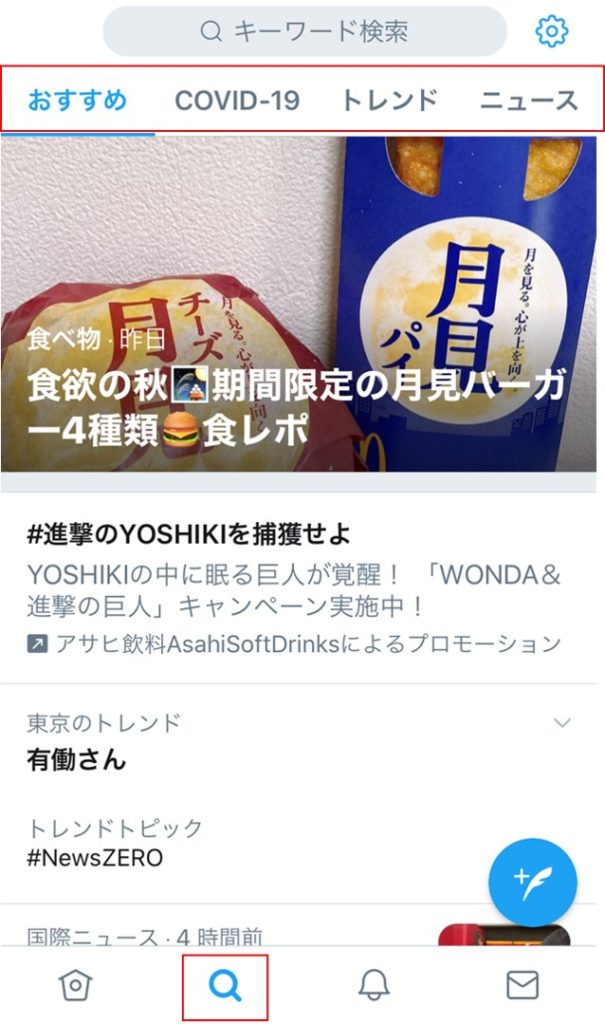
Twitterには、「話題を検索」(スマートフォンの場合は、虫眼鏡アイコン)という機能が用意されています。

この機能を使えば、「トレンド」という現在多く呟かれているテーマを把握することが出来ます。また、「ニュース」「スポーツ」「ユーモア」「エンターテイメント」というタブを見ると、具体的にどのような内容のコンテンツが、話題になっているか?を見ることができ、コンテンツを考える際に直接的な参考になると思います。

上のような内容の場合には、「食欲の秋」などの季節性のあるテーマが受けているので、そのまま便乗するのであれば、「食欲の秋」で「お手軽」に、できそうなものをコンテンツにしていったりします。

「話題の情報」を他人よりも早く掴むにはリリースの確認が大切?

「バズってる」ものに、便乗する人は沢山いるから、遅れて便乗をしても、情報が埋もれることを心配する方もおられるかも知れません。そんな方も心配ご無用で、情報を早くにキャッチする方法があります。

Twitterなどのバズのきっかけに、メディアのコンテンツがなるケースが多くあります。と言うことは、メディアがコンテンツにしたくなる、メディアのネタ元となる場所を探しに行けば、一足早くに「話題の情報」を見つけることができるかも知れません。

メディアが参考にするのは、企業が発信するリリースなどです。このリリースが一か所に集まっていて、尚且つ人気のリリースはどれなのか?を簡単に見つけられるサービスがあります。それは、「プレスリリース配信サービス」と呼ばれるものです。

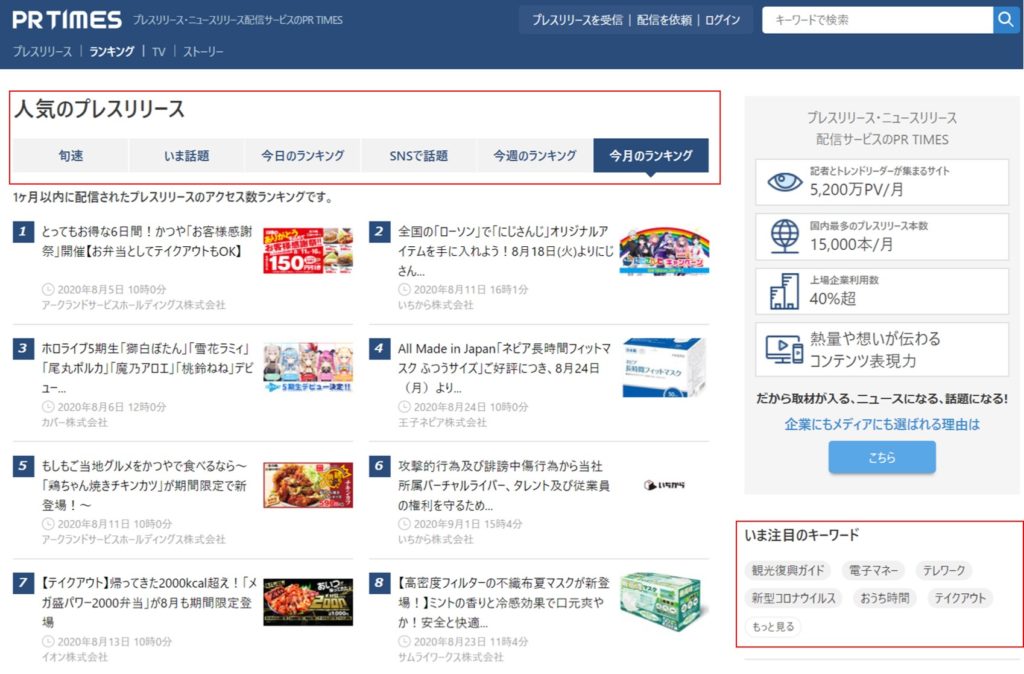
この中でも、今回は上場も果たしていて、国内上場企業40%超が活用しているという「PRTIMES」を参考に見て行きたいと思います。

「PRTIMES」内の「ランキング」というタブを押すと、「今月のランキング」など複数の切口で人気のリリースが表示されます。このリリースを確認して、皆さんが作成するコンテンツの参考にされるのが良いと思われます。

また、1リリースずつを見て、話題化の特徴を掴むのが手間だと言う方は、右カラムに記載されている「いま注目のキーワード」を参考にして、コンテンツを考えて行ってみましょう。

具体的には、どのようにコンテンツにする?

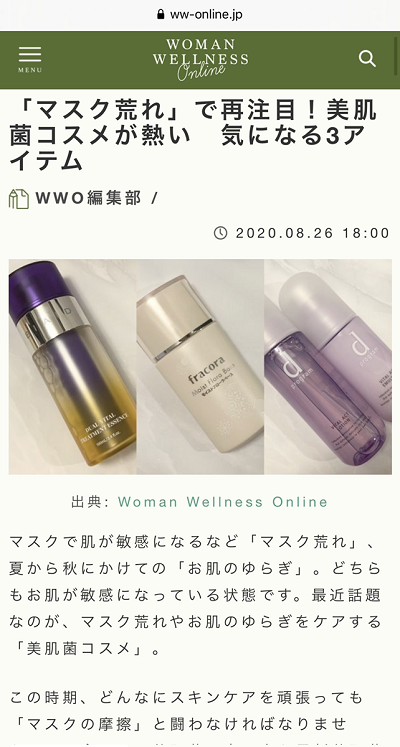
「マスク荒れ」というキーワードを使った記事例
出典:https://ww-online.jp/archives/808512

例えば、上のWOMAN WELLNESS ONLINEの「マスク荒れ」を見てみます。COVID-19の影響で、マスクを付けることが生活習慣になっています。このような世相で共感を生む「マスク」の、新たな「注目のキーワード」を上手に取り上げていると思います。当たり前(=マスク)と意外性(=保湿効果ありそうなマスクが肌荒れを招く)のミックスが上手く行われています。

人は、自分の半径5メーターくらいの自分事化しやすいテーマに興味を持ちます。このため、コンテンツを考えるにあたっては、半径5メーターのテーマで、新たな「注目のキーワード」(=意外性)を取り入れると、注目を集めやすくなります。

このようなコンテンツをゼロから考えるのではなく、補助線となる参考サイトを持っておくと、注目を集めるコンテンツも作りやすくなるのではないでしょうか?

カテゴリー
サイト開設しよう

その情報届いてる?Twitterを使い尽くすために、もっとTwitterを理解しよう!

SNSの活用方法と選び方、注目すべき指標についてで取り上げたTwitterについて、今回はもっと深堀りをして見て行きたいと思います。Twitterは、投稿(Tweet)の手軽さがポイントのSNSですが、果たして、皆さんの投稿は届けたい相手に届いているのでしょうか? 

Twitterという世界を知ることから始めよう!

Twitterは、140文字と言う制約の中で、「自由にTweet」をするためのSNSです。このため、皆さんが好きなことを、好きな時にTweetされて良いと思います。

ただ、皆さんが1人でも多くの人にご自身のTweetを届けたいならば、Twitterという世界(カルチャー/お作法)を理解しましょう。ちなみに、世界初のTweetは、Twitterの共同創業者のジャック・ドーシー氏の投稿だと言われています。

Tweetを日本語に直した「呟く」という訳は非常に分かり易く、実態を表していると思います。肩ひじ張らずに力を抜いたような堅苦しくないものが、Twitterでは受け入れられ易いです。

2020年8月31日時点で、世界中で最もReTweet(拡散)したTweetは、ZOZOの創業者である前澤友作氏のお年玉企画に関するものです。

なお、前澤氏が記録を樹立するまでは、Carter Wilkerson氏がファストフードレストラン_ウェンディーズに対して、「何回リツイートされればチキンナゲット1年分を無料でくれる?」とウェンディーズのTwitterアカウントに質問を投げかけ、「1,800万回」と回答された画像を投稿したものでした。

この2つを見て頂いても理解頂けるかと思いますが、着飾らないカジュアルで柔らかな、ホンネのコミュニケーションがTwitterの中では求められています。

どの程度のカジュアルでホンネのコミュニケーションが許されるか?

お仕事でTwitterを使われる方は、「着飾らないカジュアルで柔らかな、ホンネのコミュニケーション」が必要と言われても、どの程度が許容ラインか?ということを悩まれることも多いかと思います。

多くの批判を受けるような「炎上」現象を、お仕事のTwitterアカウントでは是認できないでしょう。どこまでが許容されていてい、どこからかが「炎上」するレベルか?を把握するためには、「拡散」「話題化」しているTweetを見ていくことがお勧めです。

Yahoo!リアルタイム検索で拡散・話題化しているテーマを確認する

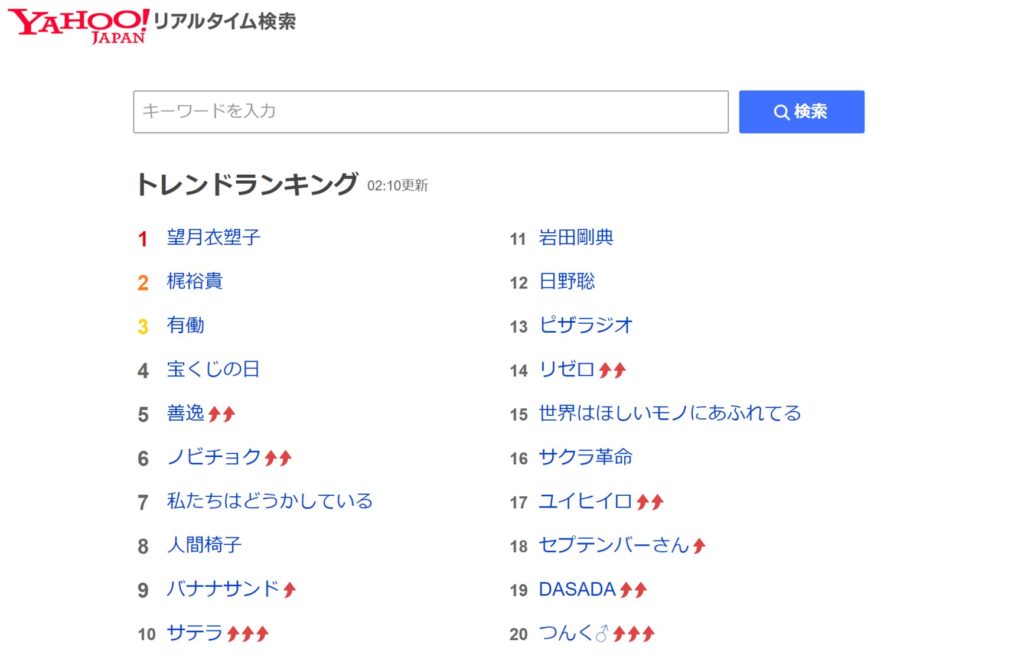
Yahoo!ニュースやショッピングなど各種サービスを提供するYahoo!にはリアルタイム検索というTwitterのトレンドを分析するためのツールが用意されています。

このツールを使えば、上に示したようなトレンドランキングを簡単に調べることができ、各順位の詳細が表示されるようになっています。

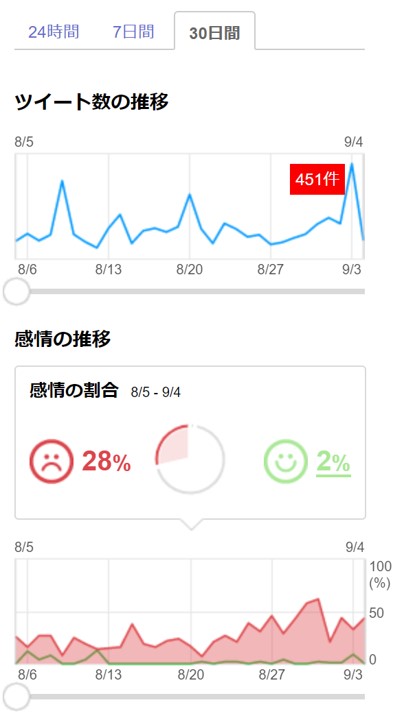
また、詳細を表示すると、下記のようにTweet数の推移や、ポジティブな捉え方をされているのか?ネガティブな捉え方(炎上など)をしているのか?を簡単に把握することができます。

Yahoo!リアルタイムを見る習慣をつけて頂き、どのようなTweetが受け入れられて、どのようなものが炎上傾向にあるのか?を、身に着けて頂くことがTwitterという世界を理解する近道ではないか?と筆者は考えます。

感性/定性から定量分析への転換

上記の方法で、Twitterの世界観を理解して、受け入れられるTweetを行い始めると、「本当にこれで正しいのか?」と悩まれるようになるかと思います。前に進めば進むほどに悩むのは常です。

悩んだ場合でも、「伝わっているか?」ということをゴールとした場合には、検証するためのツールをTwitterは用意をしてくれています。

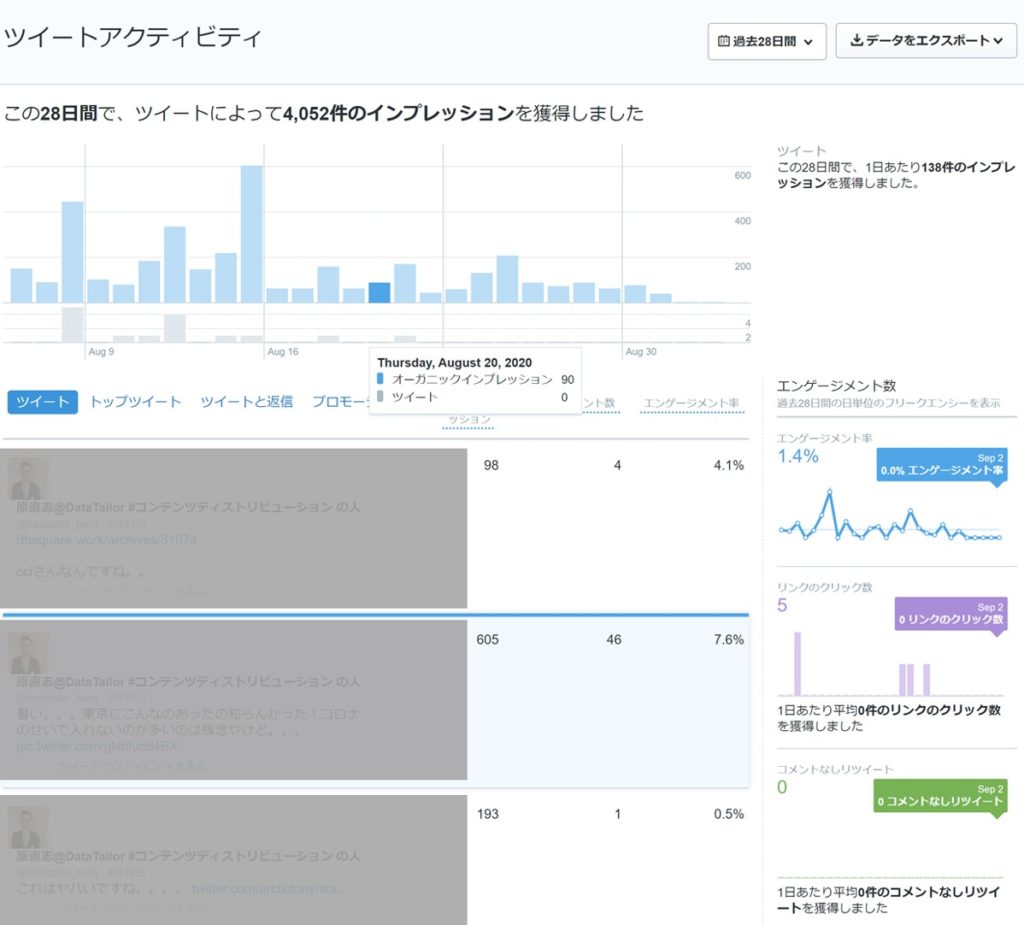
https://analytics.twitter.com/user/(ご自身のTwitterのアカウント名)で、Twitterが用意するアナリティクスに接続することができます。

色々な数値を見ることができるのですが、筆者はまずは、「ツイートアクティビティ」(上記)というタブを参照することをお薦めします。

Tweet毎の「インプレッション数(表示回数)」「エンゲージメント数(ReTweetやいいねなど回数)」が一覧で表示されます。これを見ることで、どのようなテーマをTweetした際に、他の人からの支持・好感を集められたか?を簡単に比較することができます。

戦略的にTweetを行って行くためには、「インプレッション数」「エンゲージメント数」が上位30%と下位30%のTweetを抽出して、両者の差異・差分を毎月1回など振り返り行い、下位のようなTweetを辞めるようにしていくという運用をしましょう。上位30%下位30%を比較するためにも、(特に、Twitterを始めて、直ぐの時期は。)多くのTweetを行い、検証をしっかりとできるようにしましょう。

Twitterは万能なのか?

手軽に始めることができ、Tweetのハードルも低く、分析するための無償のツールも多数提供されているTwitterは、Web施策の万能の武器なのでしょうか?

筆者の見解としては、即時性・拡散性はTwitterの武器ではあるが、情報が流れて行く(フローと言われます。)ので、いつでも情報がある(ストックする場)を設けておくことが必要となります。

このため、ご自身でサイトを持つなどして、情報をストックして置く場を設けて、拡散させるために、Twitterを組み合わせて活用することがお勧めです。

企業の公式アカウントはカジュアルにユーザーと接点を持っている

企業の公式アカウントには、ユーザーとの接点を持つため、また「親しみやすさ」を出すために、カジュアルにTweetを発信し、人気となっているものがいくつもあります。
代表的なアカウントをいくつかご紹介します。

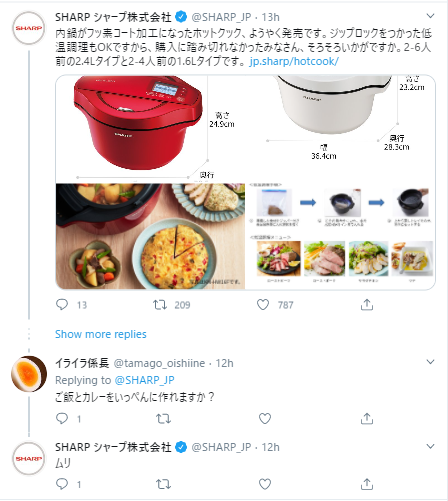
◆SHARP(83万フォロワー 2020年9月現在)

https://twitter.com/SHARP_JP/status/1306791769628082176

ユーザーの質問にフランクに回答したり、「末永くお付き合いをお願いします」とリプライしたり、親しみやすいアカウントです。

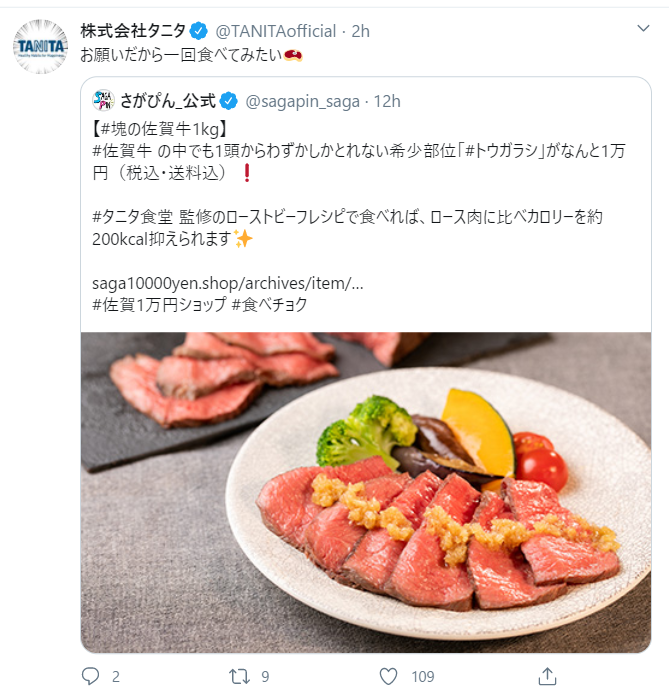
◆株式会社タニタ(31.9万フォロワー 2020年9月現在)

https://twitter.com/TANITAofficial/status/1306955417654759425

体重計などで有名なタニタの企業アカウントも、「面白くてゆるいTwitter」として認知されています。他社アカウントをリツイートしたり、「今日の一曲」として毎日音楽を紹介したり、「中の人(運営者)」を感じられるアカウントとなっています。

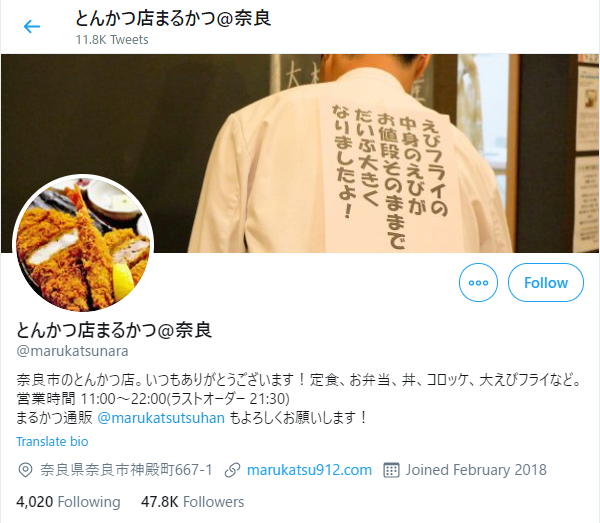
◆とんかつ店まるかつ@奈良(4.7万フォロワー 2020年9月現在)

https://twitter.com/marukatsunara

大手企業に限らず、バズる(拡散)することでフォロワーが増え、来客につなげているケースもあります。とんかつ店まるかつさんは、平成30年の豪雪の際、福井県民のみなさんに割引キャンペーンを始めたことがきっかけにフォロワーが増えました。その後も毎日Tweetをし、ユーザーとの接点を持ち続けています。

人気のアカウントの共通点としては、「更新頻度」が高いことがあげられます。トレンドを発信しつつ、ユーザーとのカジュアルな場の接点として運用することも一種の手法といえるのではないでしょうか。

情報をストックするための場として、是非ともロリポップでオウンドサイト構築に挑戦してみて下さい!