カテゴリー
サイト開設しよう

初心者がホームページを作成する際に気にするべきサーバーのポイントをご紹介

はじめてサイトを立ち上げる方の場合ですと、何から用意を始めたら良いのか?悩まれることも多いかと思います。サイトなどを収める場所であるサーバーの選び方について、今回は見て行きたいと思います。

1.サーバーの種類

皆さんがどの程度の数のお客様のサイトへの来訪を期待しているか?により、サーバーの選び方は異なります。皆さんのビジネスの規模に合わせて選択されることをお薦めします。

共用サーバー

1つのサーバーを複数のユーザーで利用する方法で、サーバー料金を複数のユーザーで負担するので、比較的安価で利用することが可能です。但し、共用であるため、利用できる容量は大きくないことが多いです。

専用サーバー

1つのサーバーを1人のユーザーで利用する方法です。専用であるため、利用できる容量も大きく、設定の自由度も高いです。但し、サーバー料金を1人のユーザーで負担するので、共用サーバーよりも料金は高くなりやすいです。また、サーバー設定などに関する専門知識が必要となります。

専用サーバーは高い知見とスキルが必要とされるため、サイトをはじめて持つ方は、操作が比較的容易で安全性が通常時から設定されている共用サーバーから始めることが良いかと思われます。

2.転送量

サイトにアクセスがあると、閲覧しているユーザーに対して、データがサーバーから送られえます。このデータ量の上限を転送量と言います。アクセスが集中すると、サーバー側に大きな負荷が掛かるため、ほぼ全てのサーバー事業社で、転送量という制限値を設けています。

サイトの目的にもよりますが、急激にアクセスが増えることがない限り、50GB/日のプランでも十分に使用することが可能です。

転送量を大きく超えると、サイトが表示されなくなることがあります。サーバーによっては、突発的なアクセス増による転送量の拡張機能があるものもあります。

3.自動バックアップ

サーバーの性能とは異なりますが、自動でのバックアップ機能が付いているか?は確認するようにしましょう。サイト作成時によくあるケースですが、誤ってファイルを削除してしまった、というときに、自動バックアップは大変役に立ちます。

ロリポップのハイスピードプランでは、無料でバックアップを取得しています(取り出しは有料です)。この自動バックアップ機能は月額330円で提供していますが、エンタープライズプランでは無料で使えます。バックアップの取り出しが7回まで無料なので、データが壊れてしまっても安心です。

4.サービス/機能の定期バージョンアップ・追加

サーバーなどITの技術発展は日進月歩であり、サービス/機能自体がどんどんと新しいものに置き換わって行きます。このため、サーバー事業社のサイトをご覧になられて、サービス/機能のアップデート情報が更新されているか?を確認することをお薦めします。

サーバーを契約する際には、まずはお試しで使えるサーバーなどを活用して、実際の使い勝手などを確かめてから始めるのも良いかと思います。

ロリポップは全てのプランがお試し10日間、無料で利用できます。まずは、無料で試して使い易さをご実感下さいませ。

ロリポップのお申し込みはこちら

カテゴリー
サイト開設しよう

個人情報漏洩を行わないために、絶対に忘れてはいけないこと

サイトを運営していく上では、お客様の数が増える、売上が伸びるという嬉しい・楽しい話だけでなく、リスクに対しての対応も欠かせないものとなります。見落としがちなリスクとして、どのようなものがあり、どのように対応するべきか?を今回はご説明していきたいと思います。

セキュリティ対応をしていないとどのようなことが起こるのか?

サイバー攻撃と呼ばれるものが存在し、皆さんのサイトが改ざんされたり、皆さんのサイトを装った悪意の第三者が「なりすまし」(フィッシング詐欺)と呼ばれる行為を行い、お客様の個人情報やカード情報などを不正に抜き出してしまうことがあります。いわゆる個人情報漏洩問題です。

皆さんも各種報道でご覧になられたことがあるかも知れませんが、個人情報を漏洩してしまったが故に、多額の損害賠償を命じられた教育ビジネス・通信ビジネスの企業もおありです。

なお、NPO日本ネットワークセキュリティ協会の調べによると、情報漏洩による一人当たりの賠償額の平均は、2万9,768円とのことです。平均額ではありますが、この金額×人数が損害賠償として支払わなければならない金額で、皆さんの事業の根幹を揺るがしかねない大きな問題となりかねないもので、きっちりと対応を行っていくことが必要です。

忘れてはいけない基礎_SSL対応

サイバー攻撃への対応の第一歩としては、SSL対応を行うことが必要です。SSLとは「SSL(Secure Sockets Layer)」と呼ばれるものです。データを暗号化して送受信する仕組みで、クレジットカード情報などの重要なデータ(個人情報など)を暗号化して、通信を安全に行う仕組みです。

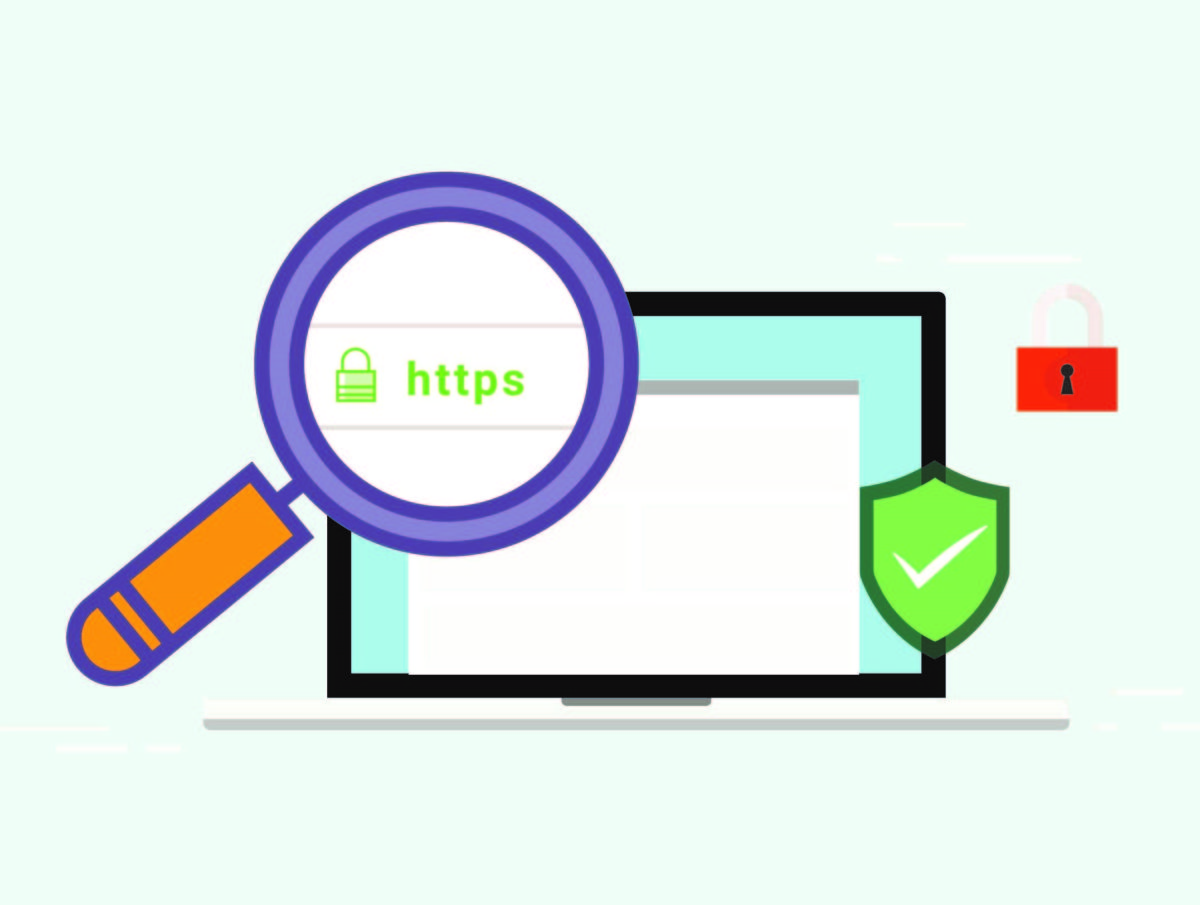
皆さんのサイトがSSL対応をしているか?は、URLをご覧頂いた際に、「https」という記載から始まっているか?をご確認下さい。

「htttp」から始まっている場合には、まだSSL対応が完了していないということですので、急ぎ対応為されることをお薦め致します。

また、2018年7月のバージョンアップによりGoogle ChromeでSSLが設定されていないページはアドレスバーに「保護されていません」と 表示されるようになってしまっており、お客様に不信感/不安感を与えかねないので、安心感を確保するためにも対応を為されるべきかと思われます。

どのようにして設定するのか?

SSL対応をするためには、「SSLサーバ証明書」と呼ばれるものを、サーバにインストールする必要があります。信頼ある第三者機関がウェブサイトの運営者が適切かどうかなどを審査して、交付を行います。

設定方法は、皆さんのご契約のサーバーにより異なりますが、ロリポップでの設定方法は、「独自SSL(無料)のお申込み・設定方法」にて説明させて頂いておりますので、是非ともご覧下さい。

海外からのアクセスの制限

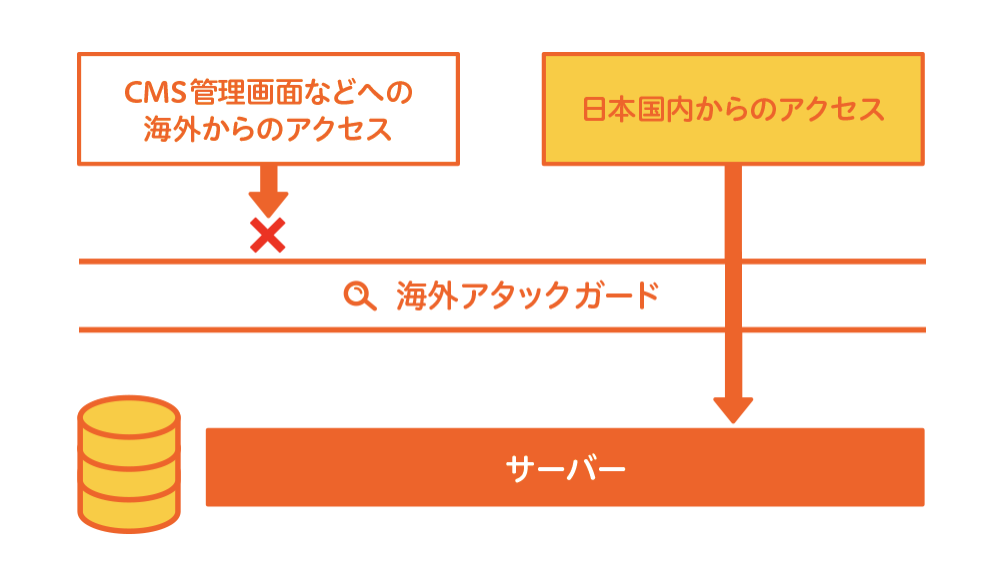
WordPressをはじめとするCMSでは、サイト改ざんを目的に不正ログインなどの悪質な行為が多発しています。悪質な行為の多くが、海外IPアドレスからのアクセスです。管理画面などへの海外からのアクセスを制限することで、海外からの不正なサイバー攻撃を防ぐことができます。

なおロリポップでは、お客様の安全性を考慮し、お申し込み時から安全性が設定されています。

通常のお客様のアクセスは疎外しないので、皆さんの事業へのマイナスの影響は無いと考えられます。

悪意ある攻撃から身を守るWAF設定

また、不正アクセスによるサイト改善を防ぐためにWAF(ウェブアプリケーションファイアウォール)の設定をすることも大切です。

ロリポップでは、海外IPアドレスからのアクセス設定同様、お申し込み時にWAFの設定も済んでいる状態となっています。

ロリポップでは、この他のセキュリティー対策も各種ご用意しています。安全にサイト運営をするために、是非ともロリポップをご活用下さい!

ロリポップのお申し込みはこちら

カテゴリー
サイト開設しよう

SNSの活用方法と選び方、注目すべき指標について

お客様との接点を作るためには、皆さんのサイトも大切ですが、多くの人たちが集まるSNSを有効活用することも必要です。

SNSと皆さんのサイトを上手に絡めながら運用するためには、どのようなことが必要なのか?を見て行きたいと思います。

■Twitter

■特徴

Twitterの利用者数は、国内月間アクティブアカウント数が4,500万人、国内の利用者層は10代20代が多く(人口比)、若年層を中心に支持されているSNSです※。

活用しておられる方も多いかと思いますが、Tweet(つぶやき)を投稿するSNSです。

「今日は久々の天気」などの個人のつぶやき等のTweetから、企業からの新商品の案内に関する物まで幅広く活用されています。特徴としては、他のSNSよりもカジュアルな面白ネタの投稿も多く、「柔らかなコンテンツ」が好まれるのがTwitterです。

投稿を行う際には、企業が伝えたい内容を堅苦しく行ってしまうと敬遠されるので、注意が必要です。SHARP シャープ株式会社や、パインアメの【パイン株式会社】株式会社タニタなどがTwitterというSNSでの「柔らかな」投稿のお作法の参考になるかと思います。

■投稿するコンテンツ

テキストと写真・動画が投稿できます。表現できるコンテンツ分量の制限が140文字のため、簡潔なコンテンツを活用することがポイントです。   

■注目すべき指標

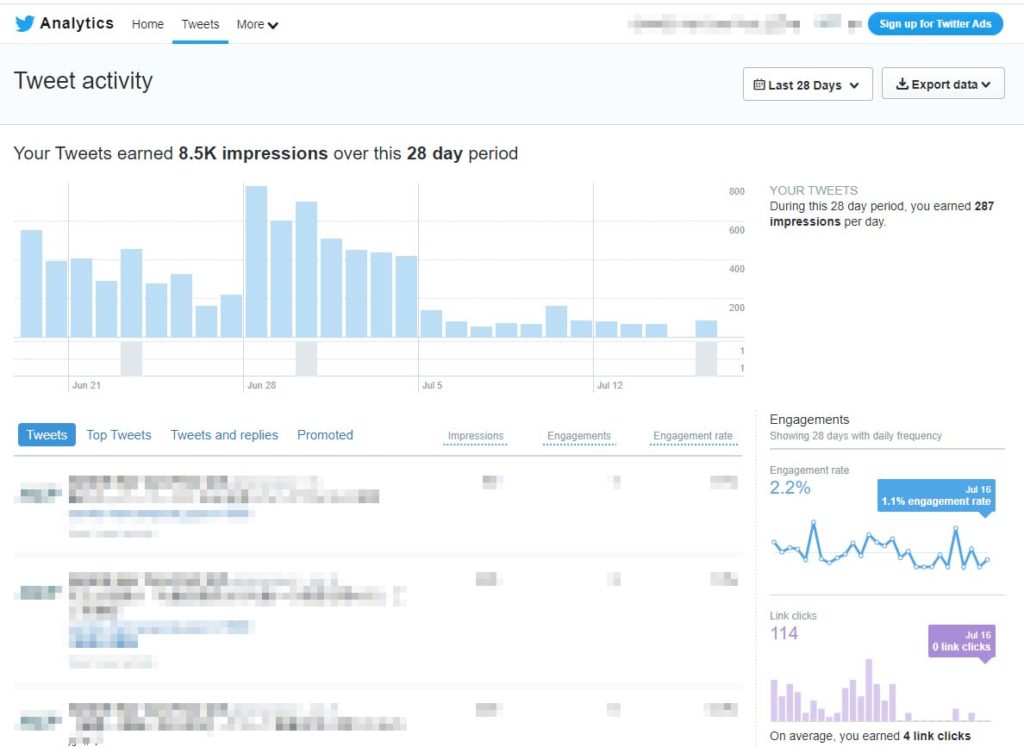
・ReTweet数/いいね数

Twitterは、他者の投稿を引用(コメント付きReTweet/以下、RT)することができます。

RTされることにより、多くの人の目にも留まり、投稿内容を見てもらうことができ、投稿内のリンクなどを辿って、皆さんのサイトへと来訪してくれます。

また、投稿に対して「賛意」などを表す意味での「いいね」もあり、「いいね」が多く押された投稿は、多くの人の目に留まりやすくなるので、注目してみて行くべきです。(RTと違い、絶対に多くの人の目に留まる位置に出る訳ではない点は注意が必要です。※「いいね」が多いと、どのような利点があるのか?をTwitter社は公式見解としては出していません。)

両指標ともに、皆さんの投稿を多くの人の目に留まらせるために重要とお考え下さい。

・リンク遷移数

Twitterの投稿を見ることで、皆さんのことや事業のことを知ってもらえます。ただ、皆さんが行っておられること全てを1つの投稿で表現することは難しいです。このため、投稿では、皆さんのサイトのURLを入れておき、興味を持ってくれた方に、もっと知ってもらえるための導線を設けておくことが必要です。

Twitterが提供するアナリティクスの機能を活用することで、上記の3つの指標は分析することが可能です。

■Twitterに向いている事業主/人

Twitterは匿名性も高く、サービス(商品)に対しての本音がツイートに出やすいといわれているSNSのひとつです。

そのため、消費者の声を聞き、サービス(商品)に反映させるといったソーシャルマーケティングを必要とする事業主/人に向いていると考えられます。

■Facebook

■特徴

元々は、大学生の学生名簿のオンライン版を志向して、Mark Zuckerberg氏たちが立ち上げた実名制のSNSです。実名で登録するという文化は今も根付いていて、個人の利用においては、実際の友人関係や仕事関係を「友達」として登録・繋がることで、お互いの情報のやり取りが広がります。また、原則実名登録のため、皆さんの投稿に対して反応してくれたのが、「誰」なのかを把握することが出来ます。

国内月間アクティブユーザー数が2,600万人※と、巨大なSNSへと成長したため、運営方針に対して、世界中の各国政府から厳しい批判や指摘を受けるまでになっているのが、Facebookの特徴です。このため、各種意見を踏まえて、Facebook上で、どのような投稿が優先して表示されるか?などのルールも日々変化しています。これまでにも、企業の投稿よりも個人の投稿を優先するなどのルール変更がありました。

■投稿するコンテンツ

テキストと写真・動画が投稿できます。文字数の制限はありません。

■注目すべき指標

・シェア数・いいね数

TwitterのRT・いいねと同じような役割を果たします。Facebookは、各ユーザーに見せるコンテンツをFacebook社がコントロールをしていますが、各ユーザーの「友達」が「いいね」を多く押している投稿が上位に表示されやすい傾向にあります。このため、皆さんの投稿をなるべく多くのユーザーに届けるためには、「いいね」を多く集めることが重要となります。

・リンク遷移数

この数値も上記で記載しましたTwitterでの考え方と同じです。Facebookにおいては、企業ページを設けると、インサイトという分析機能が使えるようになり、上記の指標を分析することが出来ます。

■Facebookに向いている事業主/人

Facebookの国内利用者層は、30~50代が多くを占めます※。この年齢層へのアプローチを望む事業主/人にとって、Facebookは有効と言えるでしょう。

■Instagram

Facebook社が2012年に買収した写真共有アプリです。上記の2つのSNSと比較すると、写真・動画という視覚に訴えかけるコンテンツが大事にされるSNSです。基本的にはRT/シェアに該当する機能はなく、投稿を多くの人に見てもらうためには、フォロワー(Facebookの友達のようなもの)を多く増やす必要があります。また、下記でもご説明しますが、通常投稿ごとにリンクを張ることが出来ないという課題があります。

プロフィールページにリンクを入れるか、もしくはストーリーズという24時間で消えるタイプの投稿で、フォロワー1万人以上のアカウントの持ち主のみが、リンク付きということを行えます。

■投稿するコンテンツ

テキストと写真・動画が投稿できます。但し、前述の通り視覚に訴えかけるコンテンツが主体ですので、テキストはほとんど読まれないとお考え下さい。

■注目すべき指標

・いいね数

Instagramにおいて、お客様からの反応を分析するための数値は少ないですが、「いいね」

を多く集める投稿をしている企業が、「フォロワー」増える傾向にあります。前述の通り、フォロワーが1万人を超えると、ストーリーズの機能で、リンク付き投稿もできるようになるので、まずはどのような投稿が「いいね」を集められるのか?を分析していきましょう。

■Instagramに向いている事業主/人

Instagramの利用者層は、10~20代が特出して多いのですが、近年では30~50代のユーザーも増加しています※。

シェア機能がないため拡散力には欠けてしまいますが、幅広い年代にアプローチしたい事業主/人に向いているSNSと言えます。

上記、日本での代表的なSNS3つについて取り上げましたが、皆さんの事業がテキストで表現しやすいのか?視覚で訴えやすいのか?ということを踏まえて、どのSNSに注力されるか?を選択してみてください。SNSを上手く活用しながら、サイト/オウンドメディアへの集客へと繋げて、皆さんの事業へと貢献させていきましょう。

株式会社ジャストシステム調べ

ロリポップは、第4世代のWebサーバーともいわれるLiteSpeedを採用し、

高速化だけでなく、高負荷時の安定性に優れていますので、ご安心下さい!

ロリポップのお申し込みはこちら

カテゴリー
サイト開設しよう

サーバーの引っ越しで絶対に忘れていけないこと3つ

サイトの表示スピードの改善や、サーバーレンタル費用を圧縮するために、サーバーの引っ越しを検討されることがあると思います。引っ越しのための作業を終了したら、旧サーバーの契約を終了するという簡単なものでは済ませられません。
ロリポップへの具体的な引っ越し方法については、「他サーバーからの移行方法」をご確認ください。この記事では、移行する際に特に気をつけるポイントについて解説します。

■サーバーの引っ越しを失敗するとどうなるか?

サーバーの引っ越しを失敗してしまうと、サイトが表示されなくなったり、最悪の場合データが消えてしまったりすることがあります。

引っ越しを検討している場合は、必ずデータの保存を行うようにしましょう。

■サービスが用意しているドメインを使用している場合はデメリットがある

ドメインは大きく2パターンある

レンタルサーバーでサイトを運営するためにはドメインが必要です。その際に設定するドメインは独自ドメインとサービスで用意してあるドメインの大きく2パターンに分かれます。ロリポップでは104種類のロリポップのドメインが選べます。

ドメインについては「ドメインとは?初心者にもわかりやすく説明」で詳しく解説しているので、よく分からない方はこちらもご確認ください。

もし、サービスが用意しているドメインを使用している場合にサーバーの引っ越しをする場合はデメリットがあるので、紹介します。

サービスが用意したドメインを利用していた場合のデメリット

サービスで用意されているドメインは、そのサービスでしか使えないので引っ越し先のサーバーでは同じドメインでサイトを運営できません。このことから2つの注意点が存在します。

Google検索結果画面での評価がやり直しになる

Googleの検索結果画面のランキングというのは様々なアルゴリズムによって決定しています。その中でもサイトそのものの力、ドメインパワーは信頼性にも関わってくるので重要視される傾向にあります。

長きにわたりそのドメインで信頼性のあるコンテンツを発信してきた場合は、Googleからも一定の評価をもらえていることが考えられます。それにより、検索順位が上位に表示されている場合もあります。しかし、同じコンテンツとはいえ、ドメインを変えてしまうとその評価は1からやり直しとなります。

長年に渡って得た信頼を同じコンテンツとはいえ、1から得る必要があります。もちろん、時間が経てば戻ってくる可能性は高いですが、どのくらいの時間がかかって、本当に戻ってくるか?は誰にも分かりません。

なので、サービスのドメインを利用してサイトを運営している場合はそのサーバーで運営できない重大な理由がない限りは引っ越しをしない方がいいでしょう。ただ、サイトの表示スピードがとにかく遅い、などの理由がある場合は、ドメインの信頼性を落とすことにも繋がるので、早めの引っ越しをオススメします。

また、作りたてのサイトの場合もそこまで気にする必要はありません。サーバーを引っ越して得られるメリットの方が大きければ、引っ越しをしましょう!

昔のURLにアクセスできなくなる

「〇〇.com」など分かりやすく、顧客にも認知されやすいドメインが定着していることがあります。

サーバーのサービスドメインを使用している場合は、その定着したドメインが使用できなくなるため、以前のURLにアクセスできなくなってしまいます。

■旧サーバーの解約タイミング

ネームサーバーの切り替えには時間がかかる

サーバーの引っ越しは、人間の引っ越しのように、新居に荷物を運び入れたらから、直ぐに旧宅の契約を終了するという訳には行きません。

新サーバーへアクセスするための新のDNS(ネームサーバー)情報が早くても30分程度、遅いと1週間程度は反映されるのに時間が掛かります。このため、1週間以上は、旧サーバーも存続させておかないと、サイトが表示されないケースが発生します。

切り替えを確認してから旧サーバーの解約をしよう

きちんと引っ越しができたことを確認できるまでは、旧サーバーの契約は残しておきましょう。ネームサーバーの情報が切り替わる前に旧サーバーを解約してしまうと、ネームサーバーの情報が切り替わるまではサイトが表示されなくなってしまいます。

サイトが表示されなくなってしまうと、その期間、アクセスが来ないことはもちろんGoogleの評価も下がってしまい、サイトが表示されるようになってからの検索結果画面からの流入も減ってしまいます。

このように、サイトが表示されないことは大きな影響を与えてしまいますので、旧サーバーの解約は慎重に行いましょう。

■新サーバーでの表示・動作確認

サーバー移行が上手く行かずに、新サーバーでサイトが正しく表示されないケースがあります。エラーメッセージに応じて、対応を取ることが必要です。

データベース接続の確立中にエラーが発生しました

正しいホスト名が入力されているか/ユーザー名とパスワードに誤りはないか/データベースサーバーは稼働しているかを確認する必要があります。

独自SSL設定を追加する際にエラーが発生しました

ドメインのネームサーバーが引っ越し先のサーバーに書き変わっているかを確認してください。

HTTP500エラー

PHP、.htaccessの記述に間違いがないか確認してみましょう。

上記は一例ですが、このようなケースを想定して、引っ越しの際には旧サーバーの契約は継続して、不具合があった場合には、いつでも元に戻せるようにしておきましょう。

新サーバーでの表示が正しいことを確認した上で、上記で記載したようにDNS(ネームサーバー)の反映が完了したことを確認して、旧サーバーの契約を終了させるようにしましょう。

■メールサーバーの設定

メールアカウントを設定している場合、新サーバーで同じメールアカウントを設定しなければなりません。DNS(ネームサーバー)を変更した後、新サーバーへの移行が完了するまでに1週間程度掛かる場合があります。メーラーも旧サーバーからの受信を可能にしておき、新サーバーからも受信できるように設定しておくことが必要です。

サーバーの引っ越しについて、忘れてはいけない3つのことをまとめましたが、ついつい見落としがちなポイントなので、皆さんご留意くださいませ。

このような見落としがちなポイントも各種サポートデスクを置くロリポップにお任せ下さい!

ロリポップのお申し込みはこちら

カテゴリー
サイト開設しよう

広告を出稿する目的と活用してサイトに集客する方法を解説

オウンドメディアを立ち上げて、コンテンツの更新も順調に進み始めて、数値で結果が見えてくると、新たなお客様との接点を作りたくなり、集客のために広告も検討対象になって来られるかと思います。

Webで広告を始めるといっても何があるのか、どうやってやるのか、わからないですよね。ここでは、SNSや検索流入とは別に、広告費用をかけて集客する方法についてご説明します。

1.どのようなお客さんに対して訴求をするのか?

今すぐに皆さんのサービスを利用してくれそうな人(顕在層)を集めるのか? それとも皆さんのサービスを知ってもらい、理解してもらいいつか利用してもらうのか?により、活用する広告は異なってきます。

■顕在層を獲得しやすい広告

・リスティング広告

GoogleやYahoo!などの検索連動の広告のことを指します。何かしらの課題を既にお持ちの方を集めるための広告であり、課題に対して手短に分かりやすい答え(コンテンツ)を提供して差し上げることで、皆さんのサービスのご活用に繋がりやすいです。

■潜在層を獲得しやすい広告

・バナー広告/動画広告

皆さんもご覧になられているニュースサイトなどに表示されているバナー広告や、YOUTUBEなど動画広告を指します。お客様が何気なくWeb上のコンテンツをご覧になられているところで、訴求をします。

・SNS広告

Facebook、Twitter、InstagramといったSNS上で表示させる広告です。広告ながらも拡散される、広告出稿時のターゲティングがしやすいといったメリットがあります。

・アフィリエイト広告

成功報酬型広告です。名前の通り、購入や資料請求などなにかお客様がアクションを起こしコンバージョンした場合に費用が発生します。成果が発生して初めて費用がかかるので一見ハードルが低いように感じるかもしれませんが、広告掲載の保証がない点を考慮しなければなりません。

お客様は、課題を認識しておらず、まだ何が欲しいか?が明確でない状態なので、お客様の興味を惹くコンテンツを丁寧に作り、お客様に理解してもらうことが必要です。

このように誰に対しての広告なのか?により、活用すべき広告メニューや、コンテンツを変えるべきということを意識してみて頂ければと思います。

2.どのような時に課金される広告なのか?

Web広告では、表示課金(CPM課金)・クリック課金(CPC課金)・成果課金(CPA課金)という大きく3つにパターンが大別されます。

■広告を出す期間を調整したい場合

CPM課金の広告を活用されることをお勧めいたします。広告提供社は、どのような広告メニューの場合でも、1表示あたりどの程度の収益になるか?を見ています。このため、皆さんにとってメリットが大きいCPC課金・CPA課金の広告メニューの場合でも、クリック率が悪い、コンバージョン率が悪いなどで、広告提供社にとって収益性が悪い場合には、表示回数が少なくなってしまいます。

このため、皆さんが広告をお客様に見てもらいたいと思う期間に、決まった量を出すために向いているのは、CPM課金の広告となります。

■コンテンツを見てもらえる人の数を増やしたい場合

CPC課金の広告を活用されることをお勧めいたします。前述のCPM課金の広告は露出期間を自由にコントロール出来ますが、クリックが為されないと皆さんのコンテンツをご覧頂けません。

クリック率を左右するものは、バナーなどの広告クリエイティブですが、広告を活用して直ぐの間はどのようなクリエイティブがクリック率が高いか?という知見を持ち合わせていないので、広告費を安全にコントロール出来るCPC課金型の広告をご活用になられるのが良いと思われます。

なお、クリック率の高いクリエイティブを作ることに慣れて来られたら、徐々にCPM課金型の広告に移行させるのも良いかと思われます。先にご説明した通り、広告提供社は、1表示あたりどの程度の収益になるか?を見ているので、クリック率が高ければ、高いCPMで出稿をしても、結果として安価なCPCとして回収することが可能だからです。

■売上に寄与する可能性が高い広告のみを出したい場合

CPA課金の広告を活用されることをお勧めいたします。資料請求があった、物が売れたなどの場合にのみ課金される形の広告で、広告を出稿する皆さんからすると、最もリスクがないものです。

ただし、CPM型広告の項目でご説明した通り、広告提供社視点で考えた時に、1表示あたりの収益が悪いのであれば、表示回数が減らされてしまいます。このため、年中販売をしているものであれば問題ないのですが、期間限定でのサービスなどの場合には、CPA型広告とは相性が悪いケースもあります。

ロリポップなら、簡単にサイトを立ち上げられますし、Googleアナリティクスなどが簡単に設定できるプラグインも簡単に設定が出来るので、是非とも挑戦下さい!

ロリポップのお申し込みはこちら

カテゴリー
サイト開設しよう

【ブログを始める初心者必見】ロリポップを活用した簡単なブログの始め方

「ブログを始めてみたい!」…と思いはするものの、準備や方法、具体的な手順も分からないので何から始めればよいか迷っている方もいるのではないでしょうか。

どんなブログを作るのか(メインテーマを何にするのか)、無料ブログ(既存のブログサービス)かレンタルサーバーでCMSを使って構築するのか、更に独自ドメインを取得してブログに適用するのか…ブログを開設する前に決めておくべきことは意外と多いものです。

この記事では「ロリポップ!レンタルサーバー」にてWordPressやbaserCMS、「ロリポップ!スタジオ」などCMSを使ってブログを開設する方法と、更にデータの盗用や悪用による損害を防ぐ手段でもあるSSLの導入までを解説します。

実はロリポップのレンタルサーバーならメニューに従って設定を行えば、CMSのインストールはもちろんSSL化も簡単に実現できます。

ぜひこの記事を読んで、ロリポップでブログを開設しましょう!

ブログを始めるにあたって考えるべきこと

そもそもブログ(Blog)とはWebLog(ウェブログ)が正式名称であり、テキスト文章や画像、動画などの情報を時系列でページ作成していくWebサイトの一種でもあります。

Log(記録)という名称からも分かるように、以前は日記の意味合いが強かったですが最近はアフィリエイトサービスに加入して、収益を得るメディアとして開設する方も増えています(この記事を読んでいる方の中にはそれを目的としてブログ解説を考えている方もいるのではないでしょうか)。

ブログを始めるにあたって先ずは考えるべきことは、どんなブログを作るのか(どんな記事を書くのか)、つまりブログの目的を決めることです。

最初は漠然とした目的でも構いませんが目的がないままにブログを始めると、ほぼ途中で飽きて辞めてしまうことが多いからです。何も目的を決めていないからこそ、ブログで記事を書く意味も見いだせずに飽きてしまうのです。

例えば前述のようにアフィリエイトサービスを利用して収益を得ることが目的であれば、商品やサービスの紹介、解説を書くことが記事のメインとなります。もちろん他の目的でもよく、例えば自分の趣味や興味のあることについて考察を書くブログでも結構ですし、何かのジャンルに絞って専門的な知識をまとめたブログにするのも結構です。

(特に初心者の人は前者で始めるとブログが続きやすいです。こういったブログはよく「雑記ブログ」と表されています。)

最近では企業や法人が自社の商品やサービス、そして仕事上での知識やノウハウを記事にしたブログも増えています(「オウンドメディア」とも言われています)。先ずは目的を決めてからブログを始めましょう。

ロリポップを使ったブログの始め方

ブログの目的が決まったら、次は無料ブログ(既存のブログサービス)で始めるか、レンタルサーバーでCMSを使ってブログを始めるかを決めます。(後者の場合、付随して独自ドメインを取得し、ブログに適用することもあるでしょう。)

目的に合わせてどちらにするかを決めるとよいでしょう。ここでは後者の場合、ロリポップを使ってブログを開設し、始めるまでを流れに沿って説明します。

ロリポップを使ったブログの始め方

それでは、実際に「ロリポップ!レンタルサーバー」に申込みましょう!

ロリポップにて、ユーザー登録を行う方法は、『ロリポップレンタルサーバーならWordPressの導入が簡単です』の記事にまとめていますので、この記事を読みながらユーザー登録を完了してみてください。

ムームードメインでドメインを取得しよう

次にWebサイトにて使用する独自ドメインを取得しましょう。
実は、これも『ロリポップレンタルサーバーならWordPressの導入が簡単です』の記事にまとめています。

先程のロリポップのユーザー登録方法から続けて解説していますので、合わせて独自ドメインの取得まで行ってみてください。

簡単インストールでCMSを導入しよう

ロリポップでは、ユーザー専用ページから簡単にCMSをインストールすることが可能です。インストールできるCMSも、WordPressだけでなくbaserCMSや「ロリポップ!スタジオ」もインストールできます。

他にもEC-CUBEやBoootStampといったCMSをインストールすることが出来ますが、ここではブログを始めるためのCMSとして、WordPressとbaserCMS、「ロリポップ!スタジオ」の3つに絞って開設します。

それでは、一つずつインストールする方法を説明していきます。

WordPressを活用しよう

ロリポップのユーザー専用ページからメニューに従えばWordPressを簡単にインストールすることが出来ます。

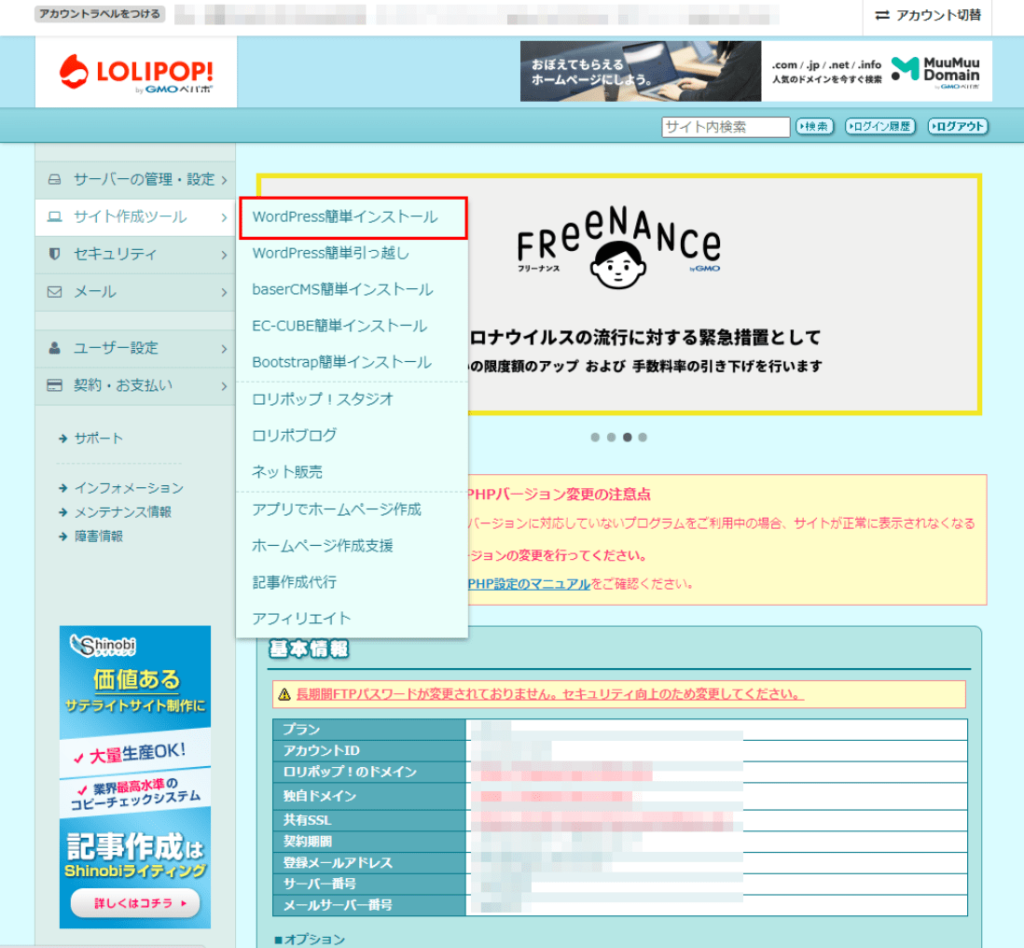
ユーザー専用ページの左横メニューの『サイト作成ツール』にマウスポインタを乗せるとメニューが表示されるので、『WordPress簡単インストール』をクリックしてください。

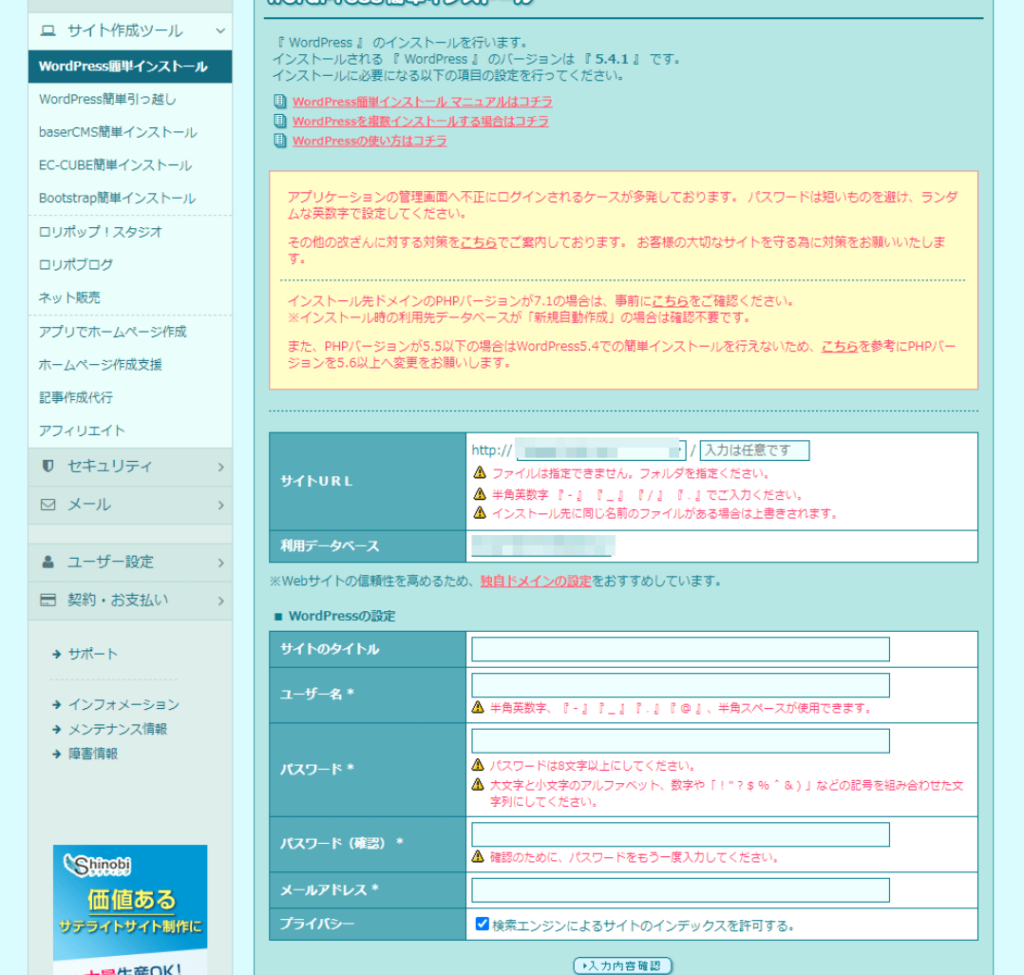
『WordPress簡単インストール』をクリックすると、以下の画面に遷移します。画面に表示されているメニューに従って入力を行ってください。

『サイトURL』 取得したドメインを指定します。また、「入力は任意です」と書かれたテキストボックスに任意のフォルダ名を入力し、そのフォルダの配下にWordPressをインストールすることも出来ます。 『利用データベース』 WordPressで使用するデータベース名です。自動で入力されているのでそのままで結構です。 『サイトのタイトル』 Webサイトの名前です。まだ名前が決まっていないのなら入力しなくてもよいです(WordPressのインストールが完了すれば、WordPress内で登録、変更することが出来ます)。 『ユーザー名』 WordPressにログインする際のユーザー名です。 『パスワード』 WordPressにログインする際のパスワードです。8文字以上で入力してください。 『パスワード(確認)』 確認のためにパスワードをもう一度入力してください。 『メールアドレス』 WordPressのアップデートなどのお知らせを受け取るメールアドレスです。WordPressにログインする際にユーザー名としても使用できます。 『プライバシー』 チェックを入れると、WordPressで作成したWebサイトが検索エンジンにインデックスされます(検索結果に表示する許可を与えます)。逆にチェックを外すと、検索エンジンにインデックスされません(検索結果には表示されません)。検索エンジンからの流入を増やすためにも(SEOを考えるならば)チェックを入れておくとよいでしょう。

必要な情報を入力したら『入力確認』ボタンを押してください。画面が遷移して入力した情報が表示されますので、最終確認を行いましょう。

(このときに画面キャプチャやメモをとっておくとユーザー名やパスワードを忘れてしまった時に便利ですので、とっておくことをオススメします。)

最終確認が終わったら『登録』ボタンを押しましょう。
これでWordPressのインストールが完了しました!

baserCMSを活用しよう

ロリポップのユーザー専用ページからメニューに従えばbaserCMSを簡単にインストールすることが出来ます。

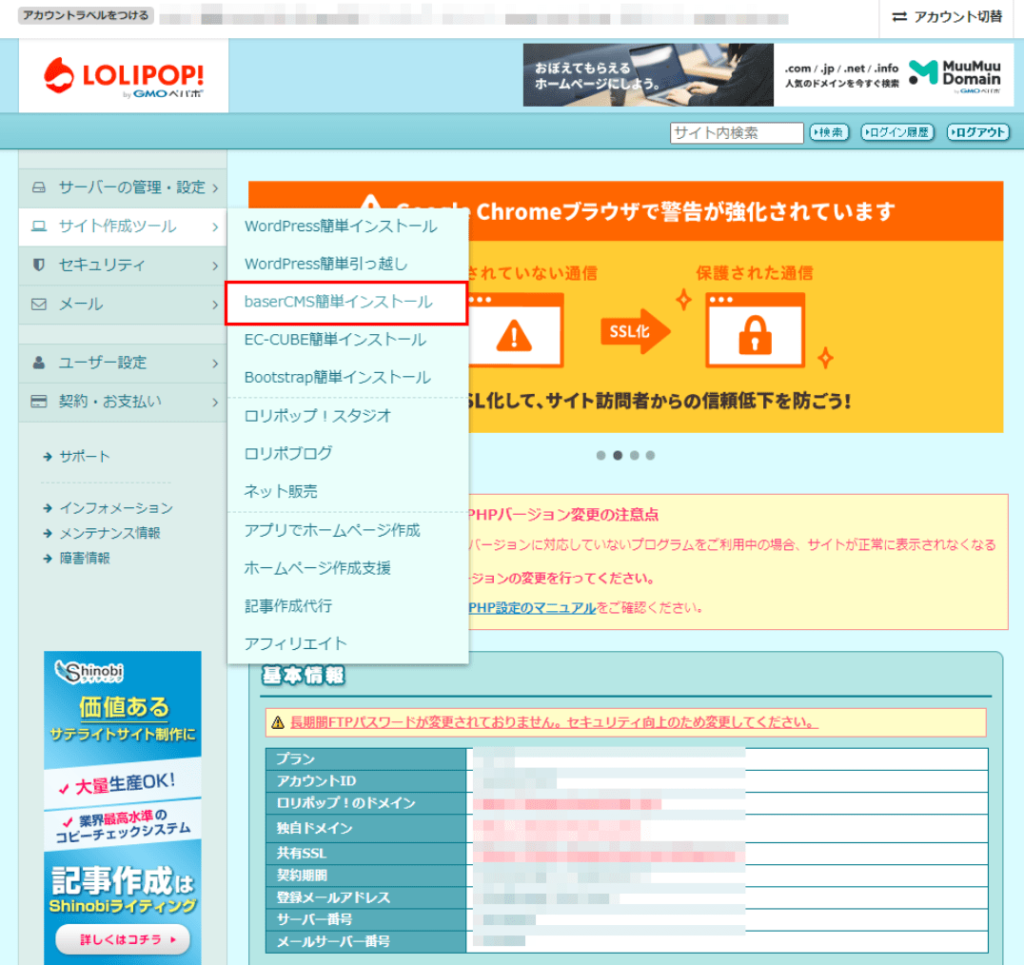
ユーザー専用ページの左横メニューの『サイト作成ツール』にマウスポインタを乗せるとメニューが表示されるので、『baserCMS簡単インストール』をクリックしてください。

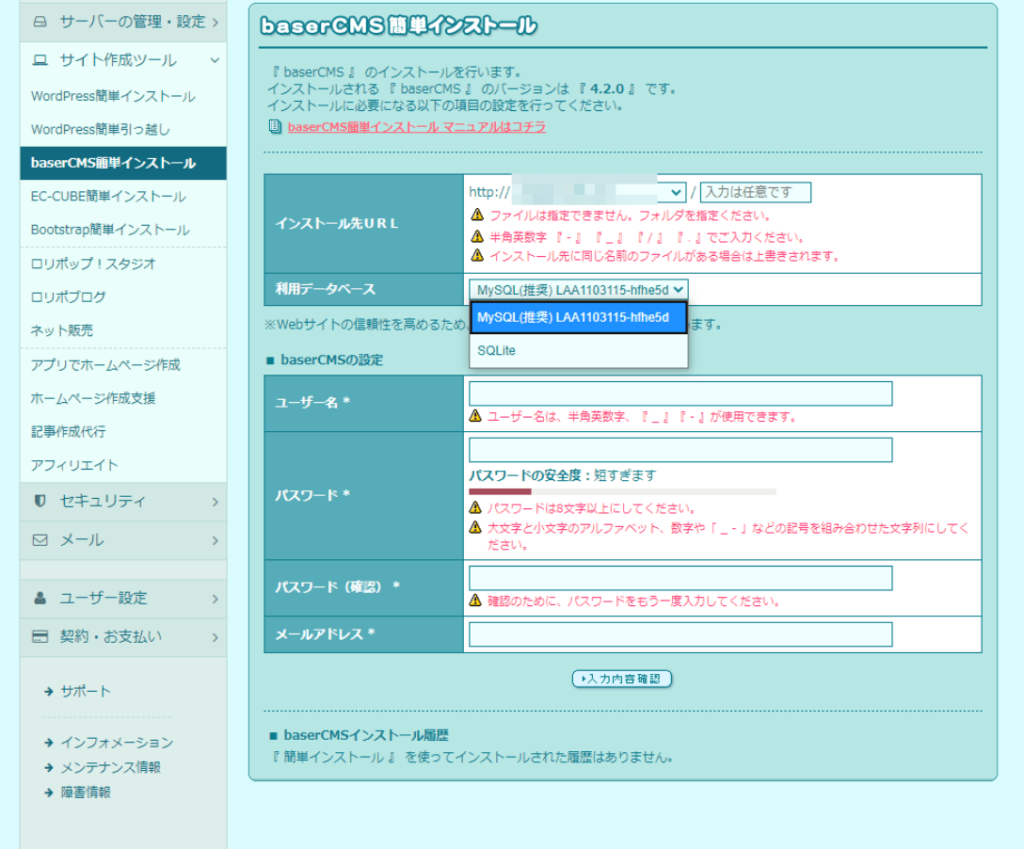
『baserCMS簡単インストール』をクリックすると、以下の画面に遷移します。画面に表示されているメニューに従って入力を行ってください。

『インストール先URL』 取得したドメインを指定します。また、「入力は任意です」と書かれたテキストボックスに任意のフォルダ名を入力し、そのフォルダの配下にbaserCMSをインストールすることも出来ます。 『利用データベース』 baserCMSで使用するデータベース名です。「MySQL」と「SQLite」のどちらかを選択します(MySQLを推奨しています)。 『ユーザー名』 baserCMSにログインする際のユーザー名です。 『パスワード』 baserCMSにログインする際のパスワードです。8文字以上で入力してください。 『パスワード(確認)』 確認のためにパスワードをもう一度入力してください。 『メールアドレス』 baserCMSのアップデートなどのお知らせを受け取るメールアドレスです。

必要な情報を入力したら『入力内容確認』ボタンを押してください。画面が遷移して入力した情報が表示されますので、最終確認を行いましょう。

(このときに画面キャプチャやメモをとっておくとユーザー名やパスワードを忘れてしまった時に便利ですので、とっておくことをオススメします。)

最終確認が終わったら『登録』ボタンを押しましょう。

これでbaserCMSのインストールが完了しました!

「ロリポップ!スタジオ」を活用しよう

ロリポップのユーザー専用ページからメニューに従えば「ロリポップ!スタジオ」を簡単にインストールすることが出来ます。

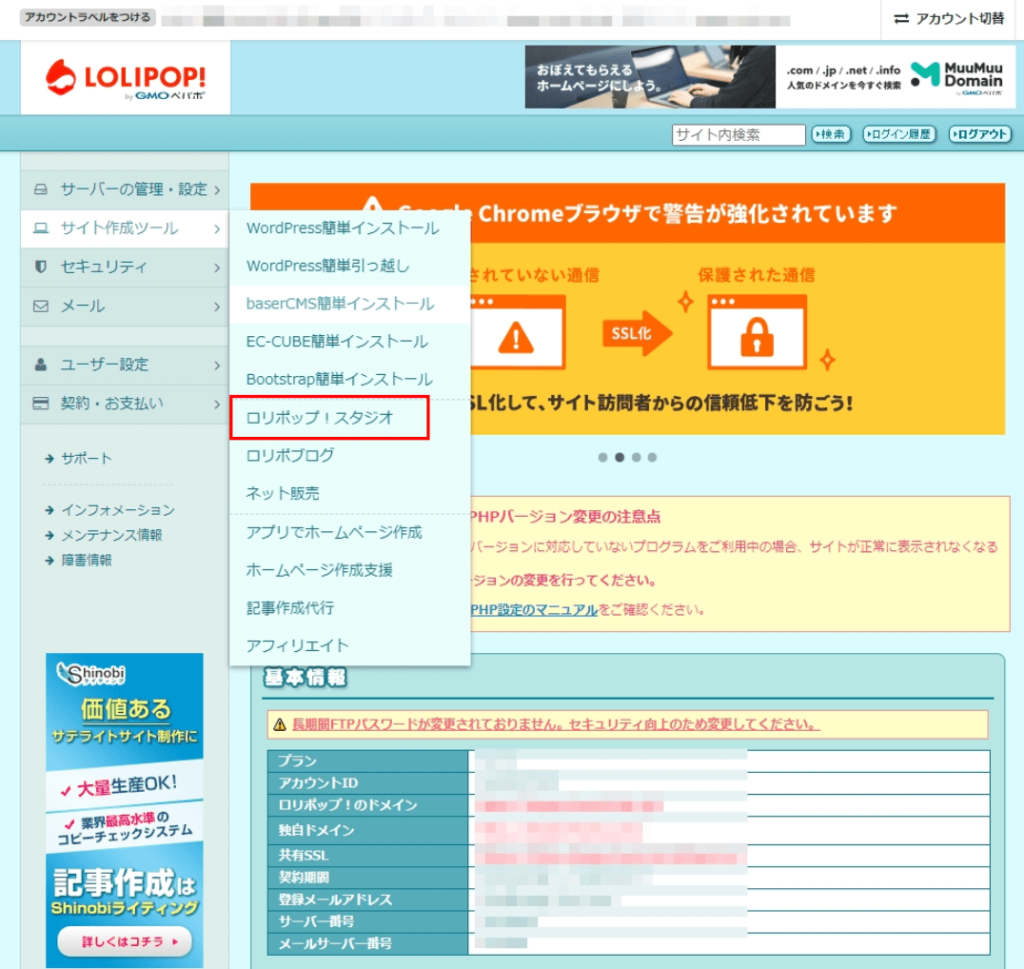
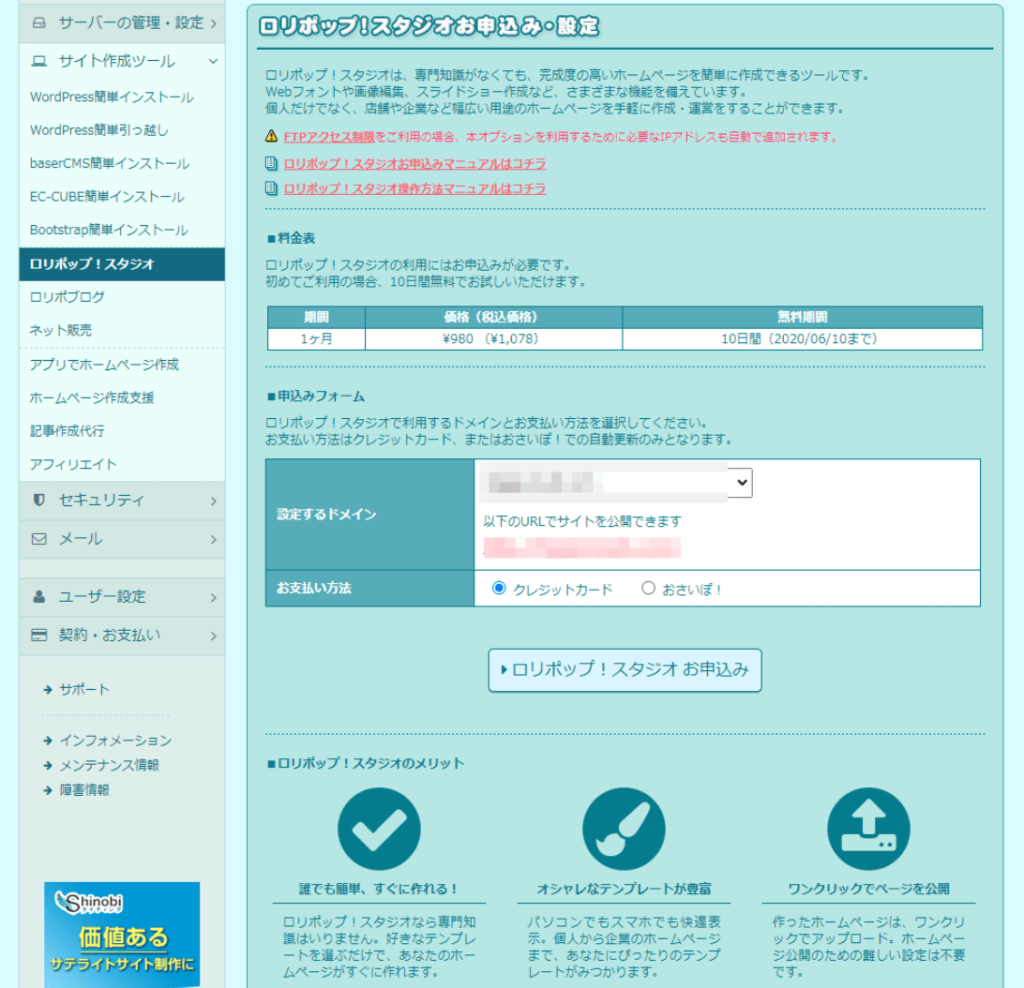
ユーザー専用ページの左横メニューの『サイト作成ツール』にマウスポインタを乗せるとメニューが表示されるので、『ロリポップ!スタジオ』をクリックしてください。

『baserCMS簡単インストール』をクリックすると、以下の画面に遷移します。画面に表示されているメニューに従って入力を行ってください。

『設定するドメイン』 取得したドメインを指定します。また、「以下のURLでサイトを公開できます」で、URLを確認しましょう。 『お支払い方法』 「ロリポップ!スタジオ」は料金が必要です。お支払い方法を「クレジットカード」か「おさいぽ!」を選択してください。

必要な情報を入力したら『ロリポップ!スタジオお申込み』ボタンを押してください。

これで「ロリポップ!スタジオ」のインストールが完了しました!

作ったブログはしっかりSSL化しよう

CMSのインストールが完了すれば、いよいよブログの開設です。ただ、最後にもう一つ、作ったブログをしっかりとSSL化しておきましょう。

ロリポップのレンタルサーバーなら、メニューに従って設定を行えばSSL化も簡単かつ無料で実現できます(ロリポップは更に信頼性の高い有料コースも用意しています)。

SSL化とは?

SSL(Secure Sockets Layer)とは、インターネット上でデータを暗号化して送受信する仕組み(プロトコル)であり、個人情報やクレジットカード情報などの重要なデータを暗号化することで、第三者から情報を改ざんされるのを防ぐためにも利用されています。

SSLを導入すると、WebサイトのURLが「http://~」から「https://~」に変わり、更にWebサイトのアドレスバーに錠前のマークが表示されるので、ユーザーも安心してWebサイトを閲覧できます。

逆にSSLを導入していない、錠前マークが出ていないとユーザーは不安になって離脱するきっかけにもなってしまいます。今やSSL化はWebサイト、ブログを運営するにあたって必須であるといっても過言ではありません。

ロリポップでWebサイトをSSL化する方法

CMSのインストールと同じように、ロリポップのユーザー専用ページからメニューに従えばSSL化も簡単に行うことが出来ます。

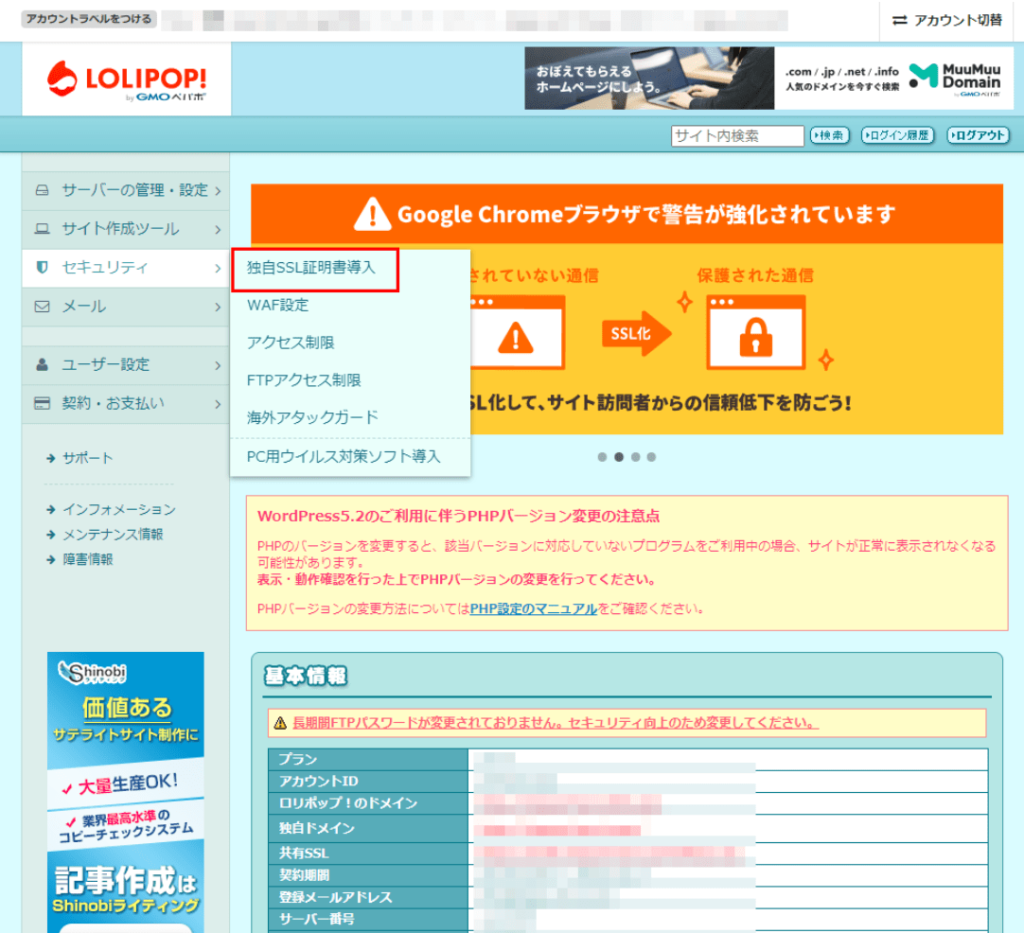
ユーザー専用ページの左横メニューの『セキュリティ』にマウスポインタを乗せるとメニューが表示されるので、『独自SSL証明書導入』をクリックしてください。

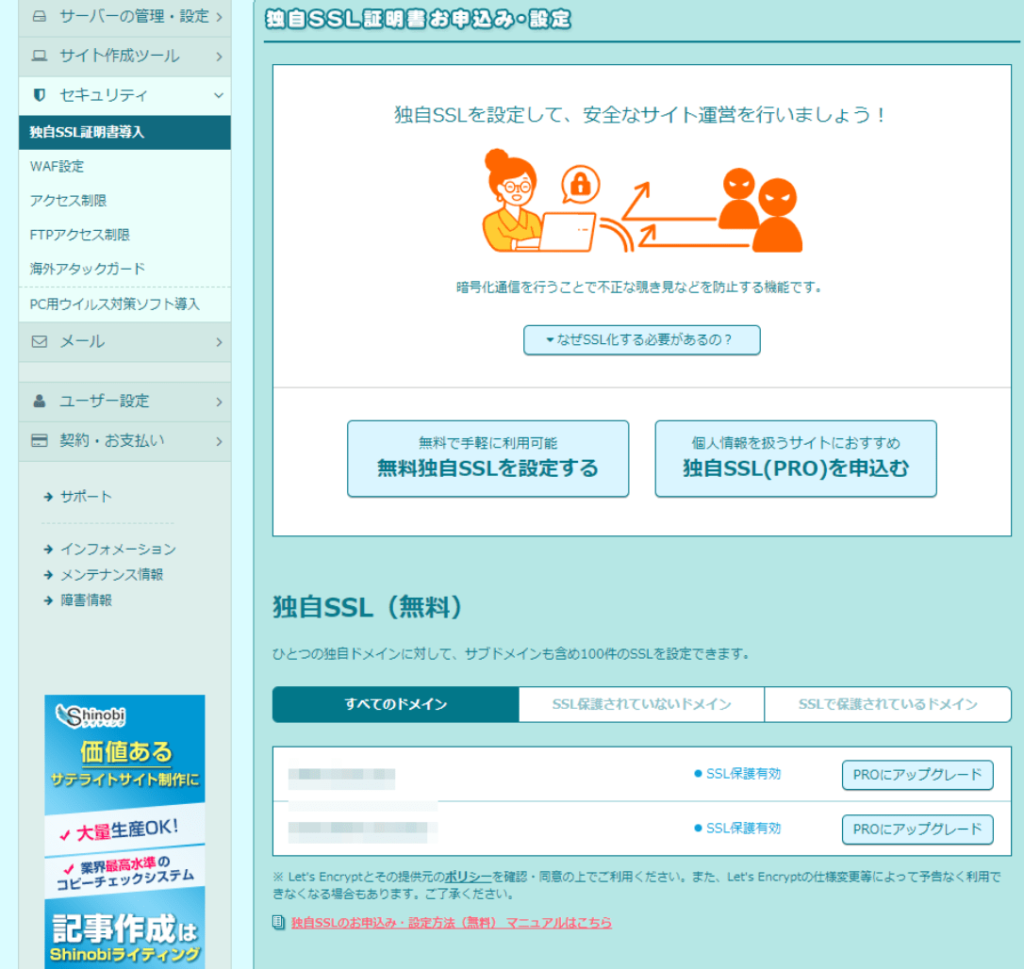
『独自SSL証明書導入』をクリックすると以下の画面に遷移します。管理している独自ドメインの一覧が表示されますので、SSL化したい独自ドメイン、及びサブドメインにチェックを入れて『独自SSL(無料)を設定する」ボタンを押してください。

申請後、独自ドメインおよびサブドメインの状態が「SSL設定作業中」に変わります。SSL設定が完了するまでには5分ほど時間がかかります。

5分程待ってページを再読み込みすると、設定が完了したドメインは表示が「SSL保護有効」に変化します。確認するために、https://を冒頭に付けたURLでアクセスしてみてください。アクセス出来れば、SSL化は無事に完了しています。

ロリポップなら、SSL化もとても簡単ですね!
これでロリポップにてブログの設定、開設は完了です! あなたのブログをどんどん記事の更新、公開して下さい!

カテゴリー
サイト開設しよう

WordPressオススメのプラグインはこれ!プラグインでSEOやセキュリティ対策

WordPressにはWebサイト制作における基本的なメニューが用意されているだけでなく、簡単に記事(コンテンツ)を作成できるようにとエディター(編集画面)も実装されています。

また、自身で機能を追加することも可能で、WordPressでは「プラグイン」というカタチで配布されています。

このプラグインをWordPressにインストールすることで管理機能の追加はもちろん、Webサイトに新しい機能を実装することも可能です。

この記事ではWordPressのオススメのプラグインを紹介しますが、特に初心者だからこそおおいに悩む2つの対策、SEOとセキュリティで役に立つプラグインについて紹介、説明いたします。

ぜひ、プラグインをインストールしてあなたのWordPressを、引いてはWebサイトを充実させましょう。

WordPressのプラグインとは?

上記でも少し説明しましたが、プラグインとはWordPressの管理機能や、出力されたWebサイトに新しい機能を簡単に実装することができる(アプリケーションの機能を拡張することができる)ソフトウェアです。

プラグインもWordPress同様にフリーソフト(無料)で使えるものが多く、その種類も多種多様でとても便利なソフトウェアであり、WordPressの拡張性と自由度の高さを体現するソフトウェアだと言えます。

しかし、多くの種類と数多のプラグインがあることが逆に管理者を悩ませる要因となり、「結局どのプラグインがいいの?(どれを使えばいいの?)」という悩みを抱えてしまいやすいのです。

それこそWordPress初心者が最初から自身のWebサイトに必要なプラグインだけを適切に選ぶことは至難の業だといっても過言ではありません。プラグインでお困りの方は、あなたにとって有用なプラグインをこの記事で見つけていただければ幸いです。

プラグインのメリット・デメリット

とても便利だと思われるプラグインではありますが、メリットもあれば当然デメリットもあります。

プラグインのメリット

プラグインの主なメリットは以下の通りです。

  1. 導入が簡単。WordPress上から該当のプラグインを検索してインストール、またはファイルをアップデートして「有効化」するだけで簡単に使用できます。
  2. プログラムの知識が不要。PHPやHTMLでプログラミング、コーディングする必要がない(それが行われたものがプラグインとなって提供されている)ため、プログラムが全く分からなくても実装、使用することができます。
  3. プラグインもアップデートされる。WordPressがアップデートされるように、プラグインも新しいWordPressのバージョンに合わせて(使えるように)アップデートされます。

プラグインのデメリット

逆にプラグインの主なデメリットは以下の通りです。

  1. 種類も数も多い(多すぎる)。同じ機能を有する(競合の)プラグインが多数存在し、中には正常に動かない(バグがある)プラグインもあります。
  2. プラグインを多く使うと処理速度が遅くなる。プラグインを有効化すればその処理のためのデータロードも行われるため、その分の時間がかかってしまいます。使わないプラグインは極力削除して負荷を減らしましょう。
  3. アップデートされなくなるプラグインもある。メリットの項目3と少々矛盾しますが、アップデートされなくなってサポートが途中で終わってしまうプラグインもあるのです。新しいWordPressのバージョンではバグが起こるプラグインや、開発者が開発を辞めてしまうなど、様々な理由でアップデートされなくなることも起こります。

特に初心者はプラグインに問題が起きた時に原因究明や修正を行うことは現実的に難しいので、リスクを避けるためにも実績のあるものや評判が高いもの、更新日が古くないものなどを選んで使うとよいでしょう。

(※ プラグインの具体的なインストールと有効化の方法は『WordPressの使い方、インストールから記事解説までを詳しく解説します』の記事にまとめていますので、そちらを参考にして是非インストールしてください。)

SEO対策にオススメのプラグイン

SEO(Search Engine Optimization)とは、検索エンジンからユーザーを呼び込むために検索結果に最適化する、自然(オーガニック)検索結果からユーザー流入を増やすべくWebサイトや記事(コンテンツ)ページを改善することを指して使われる言葉です。

SEOにおいて一番重要なのは「検索ユーザーの意図を満たすコンテンツを用意する」ことですが、コンテンツ以外の部分でも工夫できることをプラグイン機能で実現させることも可能です。

以下にSEO対策にオススメのプラグインを紹介します。

1.Yoast SEO

Yoast SEOは、世界中で多く利用されているSEO対策のプラグインです。
ヘルプボタンも設置してあるため初心者でも使いやすく、日本語対応もなされています。

特徴は、titleタグやmeta descriptionの設定を行えるのはもちろん、ナビゲーションを高めるパンくず機能や、TwitterやFacebookなど各種SNSとの連携も行えます。

有料版と無料版がありますが、無料版でも充分と言えるほどSEO対策の機能を満たしているのでオススメです。

2.All in ONE SEO Pack

All in One SEO Packは、Yoast SEOと並ぶくらいに有名かつ広く使われているSEO対策のプラグインです。
こちらも日本語対応がなされていて、初心者でも使いやすくなっています。

特徴は、Yoaset SEOと同じくtitleタグやmeta descriptionの設定や、TwitterやFacebookなど各種SNSとの連携も行えます。

他にも検索エンジンにインデックスさせない(検索結果に表示させない)noindex設定や、検索エンジンのクロールを制御するrobots.txt設定、モバイルページを高速表示させるGoogle AMP設定なども行えます。

こちらも有料版と無料版がありますが、無料版でも充分と言えるほどSEO対策の機能を満たしているのでオススメです。

3.Google XML Sitemaps

XML形式のサイトマップを作成、更新するプラグインです。
サイトマップとは検索エンジンにWebサイトや記事を作成、更新したこと、Webサイトの構成を知らせることで検索エンジンのクローラーの理解を促す仕組みです。

また、サイトマップ設定でカテゴリーページ、タグページなど検索エンジンにインデックスさせないようにする(登録を外す)設定も行うこともできます。

実は前述のYoast SEO やAll in One SEO Pack にもXML形式のサイトマップ作成、更新機能が搭載されていますが、サイトマップを作成、更新するだけならば、このプラグインを有効化するだけで充分です。

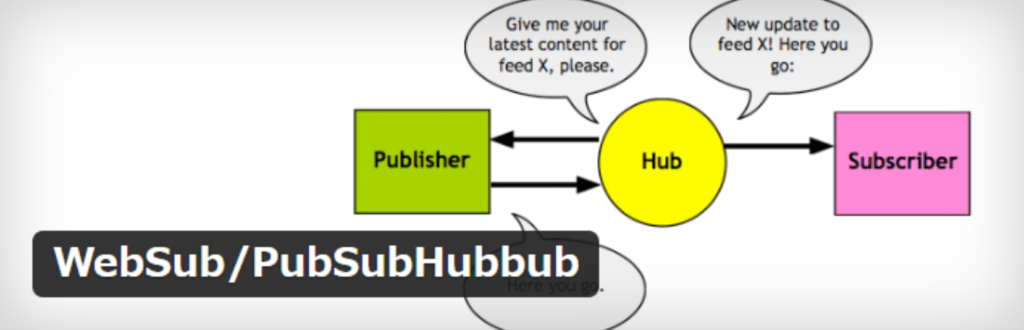
4.WebSub/PubSubHubbub

WebSub/PubSubHubbubは、Webサイトの更新、コンテンツページの作成を検索エンジンにすぐに知らせることが出来るプラグインです。

上記のXMLサイトマップは検索エンジンにWebサイトや記事を更新したこと、Webサイトの構成を知らせるものですが、WebSub/PubSubHubbubは検索エンジンに作成、更新したことをすぐに通知することで、いち早く検索エンジンのクローラーの巡回を促し、即座にインデックスされる可能性を高めてくれます。

インストールして有効化するだけで機能するので、お手軽なプラグインでもあります。

セキュリティ対策にオススメのWordPressのプラグイン

セキュリティ対策はWordPressに限らずWebサイトを運営する上でとても大切なことであり、常に気をかけておかねばならないことでもあります。

知らない人にWordPressに侵入されて(ハッキングを受けて)データを改ざんされてしまったり、Webサイトそのものを乗っ取られてしまうだけでなく、そこからウィルスを伝播させてユーザーにも被害を与えてしまった…なんてことは往々にして起こります。

特にWordPressは使っている人、企業などが多いからこそ攻撃対象にもされやすく脆弱性も狙らわれやすいという側面があります。

こういった被害にあわないようにWordPressには被害を未然に防ぐためのプラグインも存在し、提供されています。以下にセキュリティ対策にオススメのプラグインを紹介します。

1.iThemes Security

iThemes Securityは高度かつ様々な攻撃を想定したセキュリティ対策ができるプラグインです。

主な機能はプラグインが推奨するセキュリティ対策が行われているかを確認するセキュリティチェックや、IP制限(特定のIPアドレスやユーザーエージェントを指定することでサイトの閲覧を制限する)、データーベースのバックアップなどです。

もちろんその他にも様々な機能が備えられています。機能ごとに管理画面がレイアウトされて見やすくなっているので、初心者でも比較的扱いやすい、分かりやすいです。

ただし、日本語対応は部分的なものでもあるため英語表記に戸惑い、設定に時間がかかってしまうこともあるでしょう。

2.SiteGuard WP Plugin

SiteGuard WP Pluginは、国産のセキュリティプラグインです。
インストールして有効化すると、通常ログイン時に使われるwp-login.phpにアクセスができなくなり、ログインページを変更して専用のURLが用意されることが特徴です。

その他の機能として、ログイン画面に画像認証をつけて簡単に不正アクセスができないように強化することも可能です。また、国産のプラグインなので管理画面も全て日本語表記なので、初心者でも導入しやすいのはもちろん、設定も容易だと言えます。

手間をかけずにセキュリティ対策を行いたい方にはオススメのプラグインです。

3.All In One WP Security & Firewall

All In One WP Security & Firewallは、iThemes Securityと同じくWordPressに対する多くのセキュリティ対策機能が揃えられているプラグインです。

また、その名の通りファイアーウォール機能も搭載されていることが特徴です。その他の機能として、WordPressのバージョンを非表示にしたり、記事のコメントからスパムを自動でブロックする機能なども用意されています。

更なる特徴はプラグインの管理画面から、どの程度のセキュリティ対策が施されているのかを、わかりやすく数値で把握できるようになっている点です。ただし、管理画面は全て英語表記であるため、理解して設定を行うまでにはかなりの時間を要することになるかもしれません。

4.Wordfence Security

Wordfence Securityは、脆弱性をチェックして改善方法を提示するプラグインです。
もちろんファイアーウォール機能やデーターベースの不正操作(SQLインジェクション)、IP制限などの機能も備えています。

有料プレミアム会員になれば、公式からIPのブラックリストも提供してもらうことができ、プラグイン自体も頻繁にアップロードが行われるので安全性が高いプラグインと言えるでしょう。

ただし、機能の設定を自身でカスタマイズできる、その自由度が逆に初心者には難しく感じさせるプラグインでもあります。

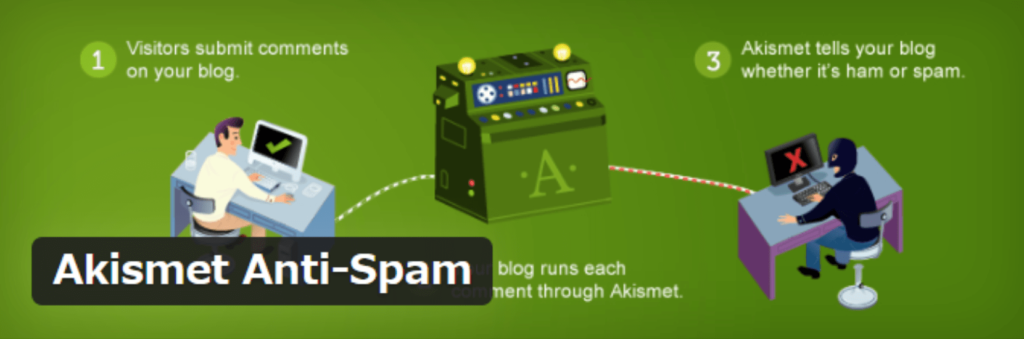
5.Akismet

Akismetは、迷惑なスパムコメント(コメントスパム)対策のプラグインです。
有効化すると、自動的にWordPressのスパムコメントのフォルダに格納してくれるため、自身で1つ1つチェックする手間が省けます。また、WordPressを提供している母体が提供するプラグインなのでWordPressをインストールすると、(自身でインストールせずとも)デフォルトで用意されています。

ここで紹介した他のセキュリティ対策のプラグインにもスパムコメント対策の機能は備わっていますが、スパムコメント対策だけならば、このプラグインを有効化するだけで充分です。

他にも多くのSEO、セキュリティ対策のプラグインがありあすが、それこそ最初にお話ししたように多数のプラグインを入れて負荷を増やして処理速度を落とすのは本末転倒ですし、インストールしても使わないのであれば意味はありません。

先ずはこの記事に記載されたプラグインを選んでインストールし、有効化してあなたのWebサイトのSEO、セキュリティ対策を実現させましょう!

カテゴリー
サイト開設しよう

【WordPressの使い方】WordPressの初期設定、インストールから記事投稿までを詳しく解説します

「Webサイトやブログを作りたい!」…と思いはするものの、制作の経験が全くない、プログラムなど技術的な知識もないため、何から始めればよいか分からない方もいるのではないでしょうか。

そんな初心者の方にはWordPressがオススメです。

この記事では、WordPressのインストールから基本的な使い方(コンテンツ記事の投稿)までを順序立てて解説します。
ぜひ参考にして、あなた自身のWebサイトやブログを制作し、公開してください。

WordPressとは?

WordPressとは、WordPress Foundation(日本語版)が提供しているフリーのソフトウェアであり、CMS(Contents Management System)というコンテンツ管理システムの一つでもあります。

CMSはプログラムなど技術的な知識をほぼ必要とせず、容易にWeb上に掲載するテキストや画像をコンテンツとして制作、管理することが可能なシステムです。

もちろんWordPressも、プログラムを全く知らなくても使うことが出来るので安心して下さい。

WordPressの特徴

WordPressの最大の特徴、メリットは、やはり掲載する記事(コンテンツ)の制作や管理が簡単に出来ることでしょう。

CMSなしでWebサイトを制作するとなると、HTMLやCSS、JavaScriptの知識が必要となりますし、作業時間もかかります。

更に、コンテンツを動的に表現するよう作り込みを行うとなるとPHPなどのプログラミング言語や、場合によってはデータベースを実装するためにSQLの知識も必要となります。しかし、WordPressにはこのような様々な知識を必要とせず、Webサイト作成に必要な機能があらかじめ用意されており、メニューに従って構築作業を行えば初心者でも簡単にWebサイトを作ることができるのです。

また、追加機能やWebサイトのデザインも簡単に実現できる、カスタマイズの幅が広いこともWordPressの特徴です。

追加機能はプラグインをインストールして有効化すればすぐに使えますし、テーマと呼ばれるデザインテンプレートを変更するだけでWebサイトのデザインを変更することも出来ます。

こんなに便利なWordPressですが、フリーのソフトウェアなので使用料は一切かかりません。

無料で使うことが出来ますので、使わない手はないといっても過言ではありませんね。

ロリポップでのWordPressの始め方

それでは早速、レンタルサーバーにWordPressをインストールしてWebサイトを作成してみましょう!

…ただし、WordPressをインストールするには少しばかり事前準備が必要です。WordPressはサーバー上にインストールして使用するソフトウェアなため、まずはWordPressをインストールするためのレンタルサーバーを用意しなければなりません。

ロリポップのサーバーにインストールする方法については『「ロリポップ!レンタルサーバー」ならWordPressの導入が簡単です!』の記事にまとめていますので、そちらを参考にして是非インストールしてください。

WordPressの使い方

ここではWordPressの使い方について解説します。
(ロリポップのサーバーにインストールが完了した前提で解説します。)

WordPressへのログイン方法

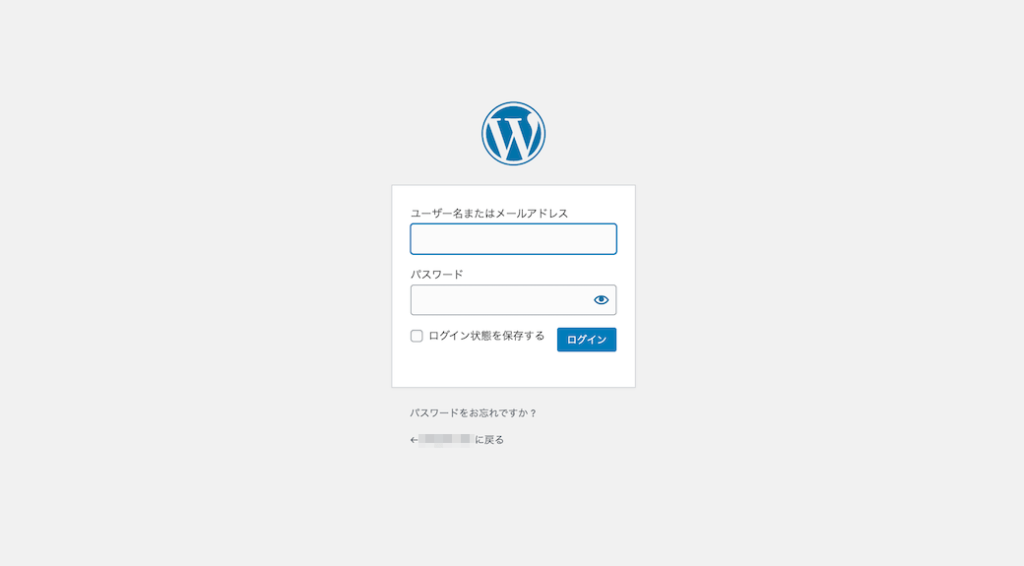
インストールが終わったら、WordPressにログインしてみましょう。WordPressのログインページから「ユーザー名またはメールアドレス」と「パスワード」を入力して、ログインボタンを押してください。

(ユーザー名やメールアドレス、パスワードはロリポップのメニュー『WordPress簡単インストール』にて、『WordPressの設定』から登録を行ったものを入力してください。)

登録したものと一致すればWordPressにログインすることが出来ます。

WordPressプラグインのインストール方法

次に、WordPressに新しいプラグインをインストールしてみましょう。

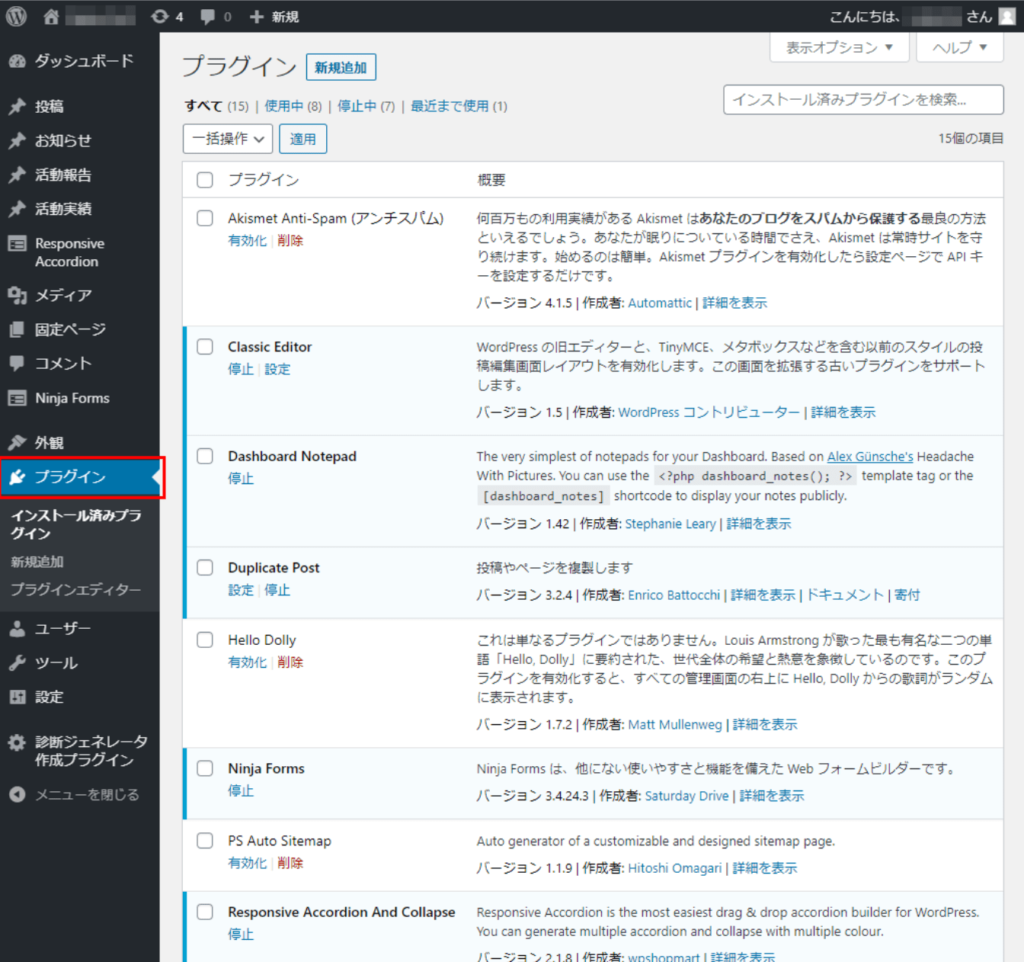
ログインを行うと、WordPressの管理画面が開かれます。横のメニューから『プラグイン』をクリックしてください。

既にインストールされているプラグインの一覧が表示されます(WordPressを初めてインストールした際には数種類のプラグインも一緒にインストールされています。「プラグインが勝手にインストールされている!」と慌てないでくださいね)。

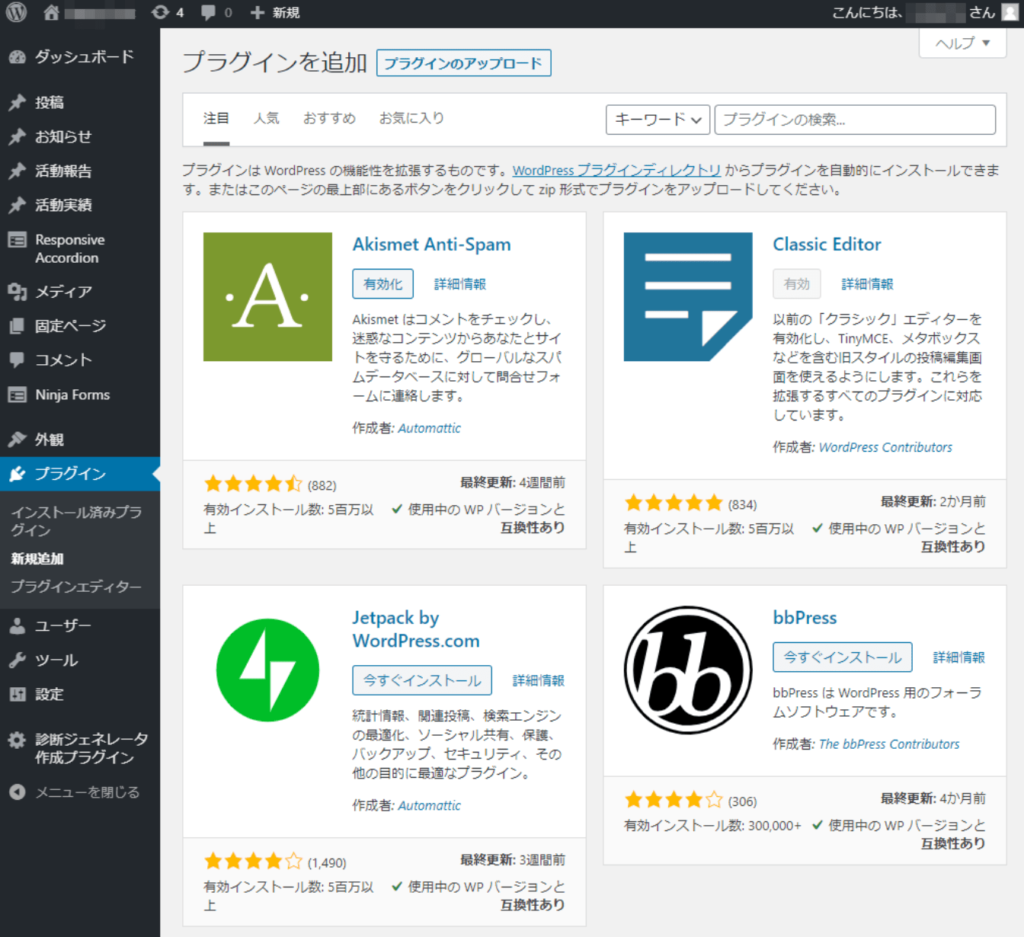
ここでプラグインの有効化や停止、削除など管理も行えます。今回のように新しいプラグインをインストールする際は、画面上の『新規追加』ボタンを押してください。

新規追加ボタンを押すと以下のような画面に切り換わりますので、該当のプラグインの「今すぐインストール」ボタンを押してインストールを行いましょう。(既にインストールされているプラグインは「有効化」ボタンが表示され、有効化している場合はボタンが表示されません。)

また、プラグインの追加方法も多様です。
画面上部の「注目」「人気」「おすすめ」「お気に入り」のタブを押して一覧からプラグインを探す方法や、「プラグインの検索…」と記載のあるテキストボックスにプラグインの名称を入力して検索する方法、「プラグインのアップロード」ボタンを押してプラグインファイルをサーバーに直接アップロードする方法などがあります。適宜利用してプラグインをインストールしてください。

WordPressテーマのインストール方法

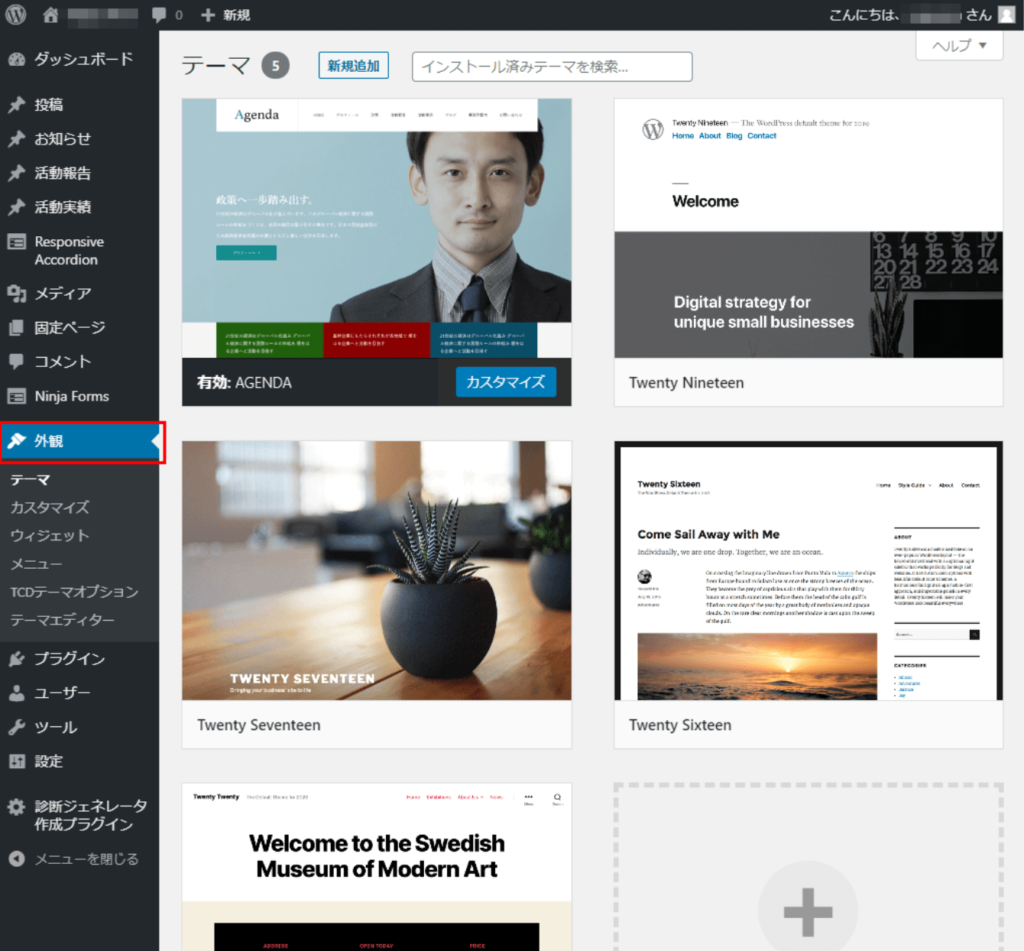
プラグインの後はWordPressにテーマを新しくインストールしてみましょう。プラグイン同様にWordPressにログインを行うと、管理画面が開かれます。横のメニューから『外観』をクリックしてください。

既にインストールされているテーマの一覧が表示されます(プラグイン同様にWordPressを初めてインストールした際には、数種類のテーマも一緒にインストールされています。「テーマが勝手にインストールされている!」と慌てないでくださいね)。

ここでテーマの有効化や削除などの管理も行えます。

プラグインと違って、テーマは基本1サイトに1つなので、有効化も1つしか出来ません(カスタマイズすれば複数の有効化も可能ですが、ここでは割愛します)。

今回のように新しいテーマをインストールする際は、画面上の『新規追加』ボタンを押してください。

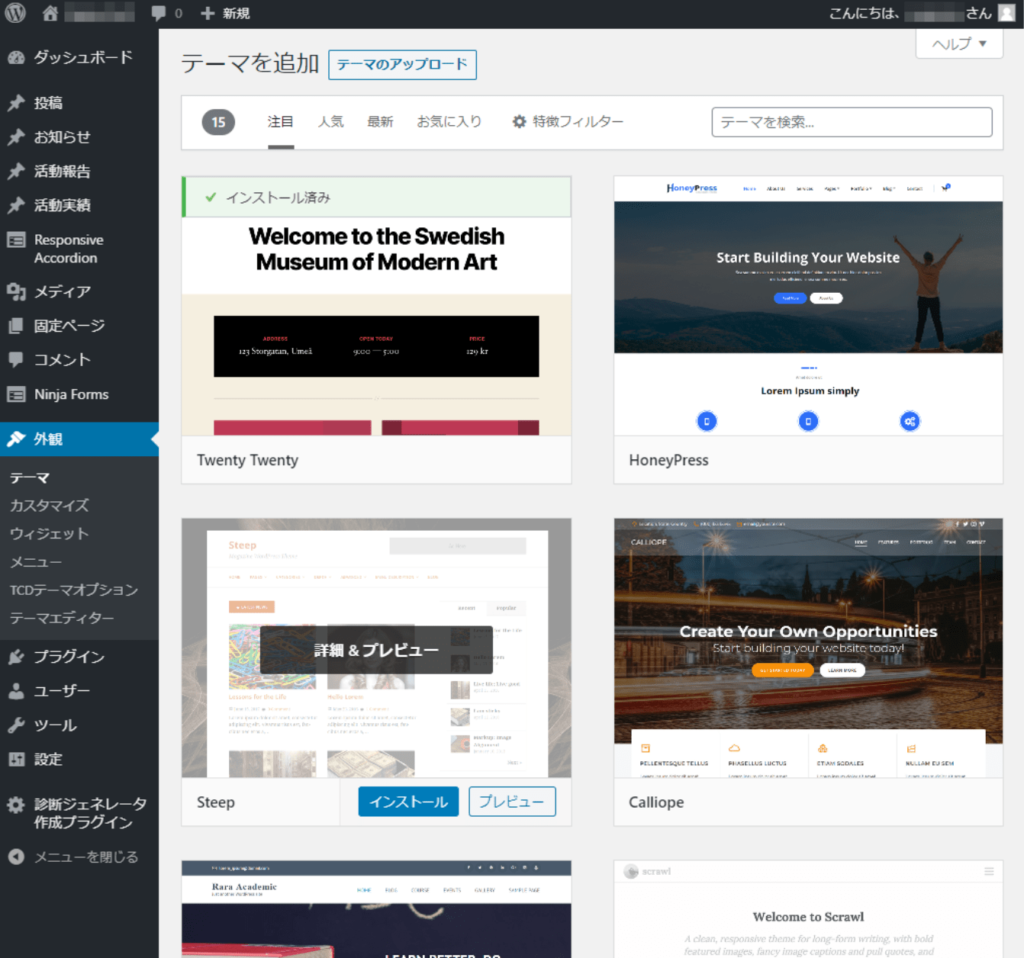
新規追加ボタンを押すと以下のような画面に切り換わりますので、該当のテーマにオンマウスして(マウスポインタを対象のテーマの上に乗せて)「インストール」ボタンを押してインストールを行いましょう。

(既にインストールされているテーマは「インストール済み」と表示されています。また、「プレビュー」ボタンを押せばそのテーマを使ったWebサイトのサンプルを見ることも出来ます。)

テーマの追加方法もプラグインと同様で多数用意されています。

画面上部の「注目」「人気」「最新」「お気に入り」のタブを押して一覧からテーマを探す方法や、「特徴フィルター」を押して、題名や機能、レイアウトを絞って表示させることも出来ます。

また、「テーマを検索…」と記載のあるテキストボックスにテーマの名称を入力して検索する方法や、「テーマのアップロード」ボタンを押してテーマファイルをサーバーに直接アップロードする方法など、これもプラグインと同様の方法でテーマのインストールが行えます。適宜利用してテーマをインストールしてください。

WordPressの初期設定

これでWordPressの設定はほぼ完了しましたが、もう一つ。
記事を投稿する前に基本的な設定について説明いたします。

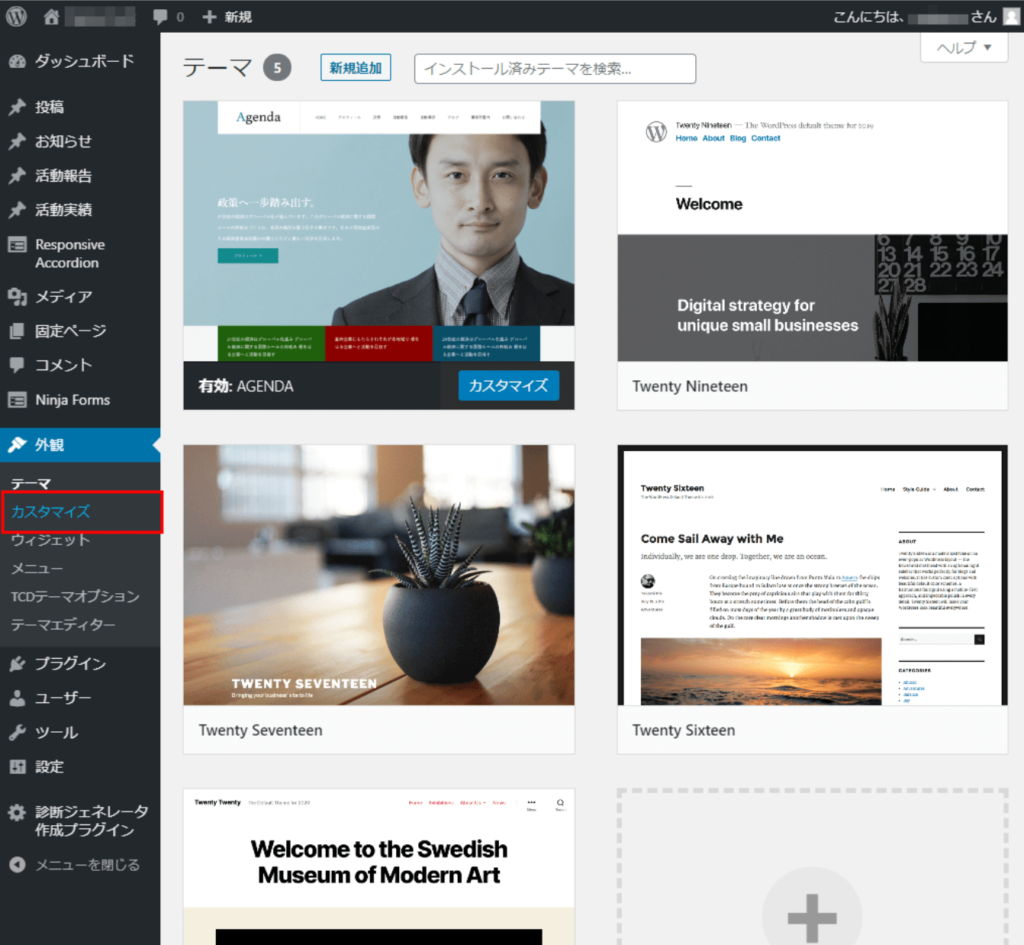
新しいテーマをインストールして有効化しただけだと、まだまだ見栄えが悪く、自分が欲しいメニューやウィジェット機能も表示されていない状態です。そこで、ある程度は体裁を整えておくためにも外観のカスタマイズを行ってみましょう。

横のメニューから『外観』をクリックしてください。外観の下に『カスタマイズ』というメニューが表示されるので、更にそれをクリックします。

620

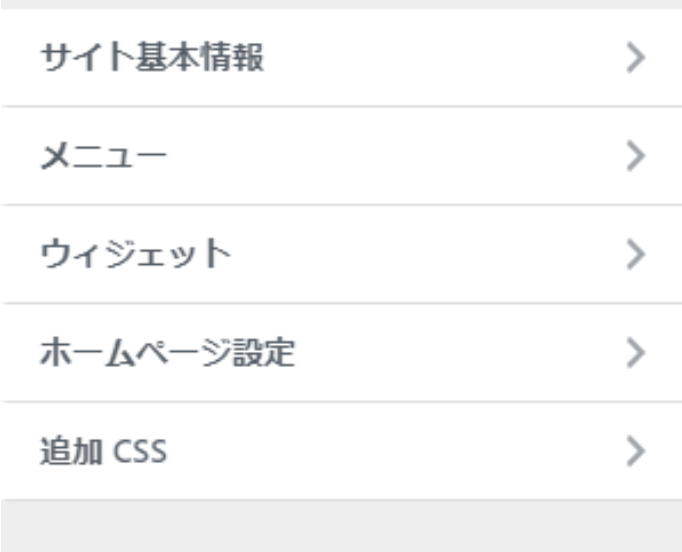
すると、自身の現在のWebサイトが表示され、左横には以下のようなカスタマイズのメニューが表示されます。

『サイト基本情報』でサイトのタイトルやキャッチフレーズを設定し、『メニュー』でヘッダーやフッターのメニュー表示、『ウィジェット』では欲しいウィジェット機能の追加、削除の設定が行えます。

この機能の特徴は、実際にWebサイトを見ながら設定を行えることです。実際に見ながらの作業なので初心者であってもイメージが掴みやすく分かりやすいので、是非活用しましょう。

(外観のカスタマイズ機能は、WordPressのダッシュボードにログインしている状態でWebサイトを表示すると、上部に『カスタマイズ』というメニューが表示されます。それをクリックすれば同じことが行えます。)

WordPressでの記事の投稿方法

さあ、お待ちかねの記事の投稿です。実際にWordPressで記事を投稿してみましょう。

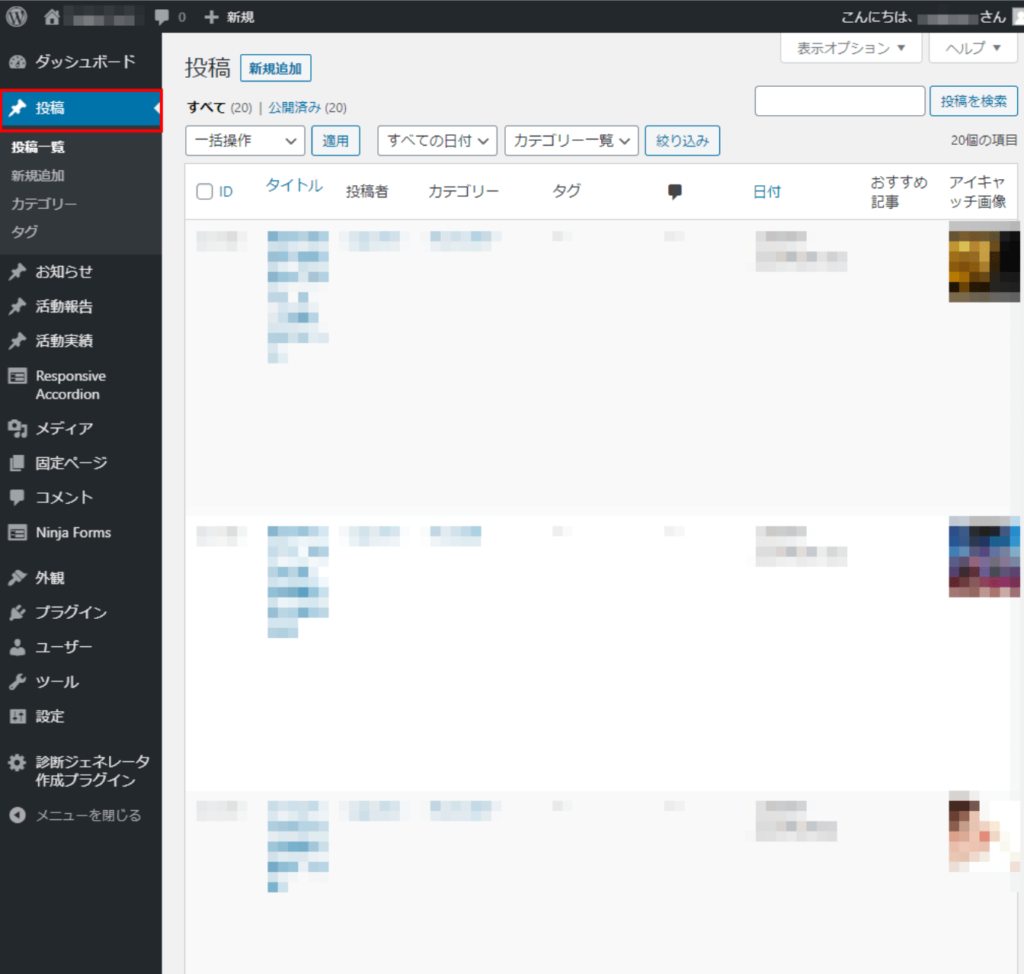
WordPressにログインした後、横のメニューから『投稿』、もしくは『固定ページ』をクリックしてください。(ブログの記事を書く場合は『投稿』を、プロフィールや会社概要、お問い合せページなどを作成したい場合は『固定ページ』を選ぶとよいでしょう。ここではブログの記事を作成する方法、『投稿』での記事作成を解説します。)

『投稿』ボタンを押すと、投稿した記事の一覧が表示されます。

620

ここで記事の新規追加や修正、削除など管理も行えます。今回は新しく記事を追加するので、画面上部の『新規追加』ボタンを押してください。

(インストールした直後に最初に一覧画面を見ると「Hello world!」という記事がありますが、これは最初からサンプルとして用意されている記事なので削除しても構いません。)

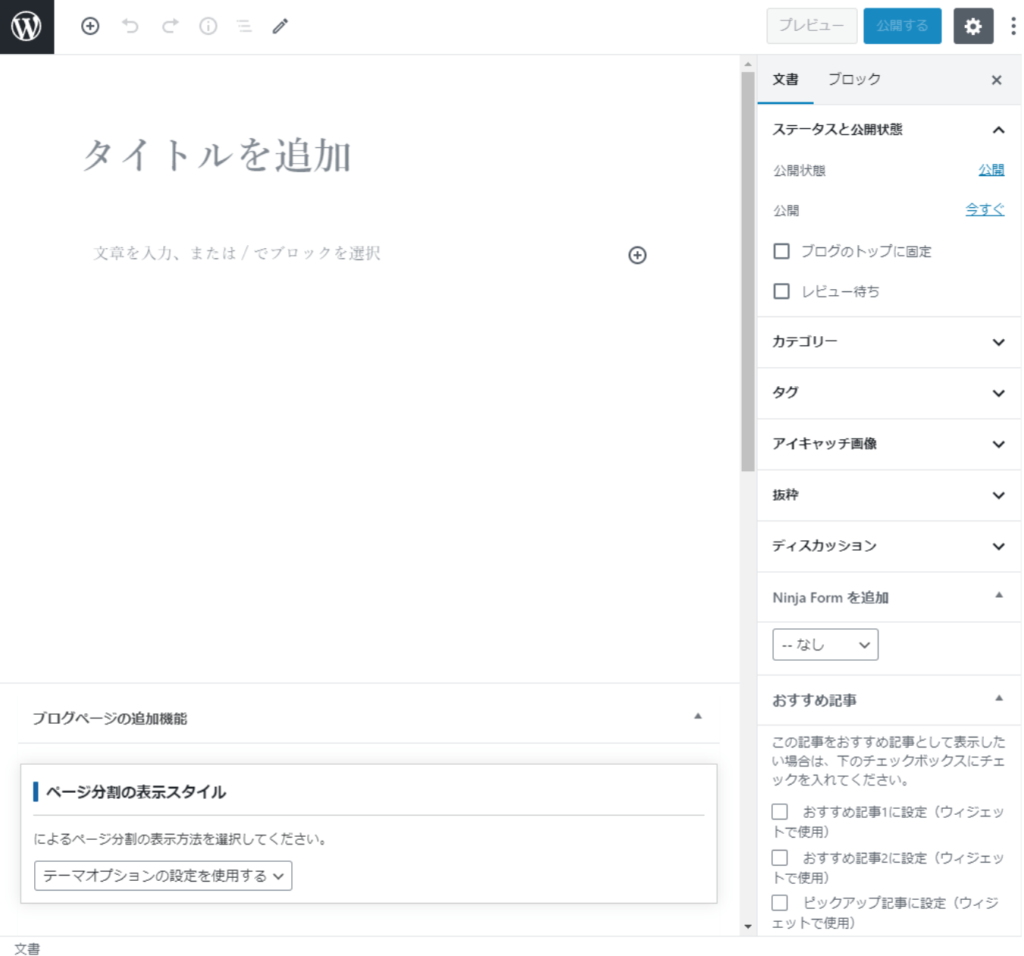
新規追加ボタンを押すと、以下のようなエディター画面に切り替わります。

620

このエディター画面からタイトルや記事本文を入力して記事を作成します(もちろん文字だけでなく画像や動画を貼ることも出来ます)。

記事が完成したら、さあ公開!と、行きたいところですが、公開する前に画面上部の『プレビュー』ボタンを押してみましょう。記事がWebサイト上でどのように表示されるかを確認することが出来ます。文章が間違っていた場合などは戻って修正しましょう。確認を終えた後はいよいよ記事の公開です。

画面上部の「公開する」ボタンを押します。これで記事の投稿は完了です。お疲れ様でした!(驚くほど簡単だったでしょう?)また、記事のエディター画面では記事のカテゴリーやアイキャッチ画像の設定、URLの変更や記事ページのmeta descriptionタグの設定なども行うことが出来ます。

これらをしっかり設定出来れば記事の見栄えはもちろん、検索エンジンの評価におけるSEOの改善にも繋がりますので、WordPressの投稿に慣れてきたら是非挑戦してみてください。

ロリポップオススメの機能

最後にレンタルサーバーのロリポップがご用意している、はじめての方も安心して使えるだけでなくWorsPressを高速化するオススメ機能をご紹介します。

失敗しても元に戻せるバックアップオプション

WordPressのバックアップには、ロリポップのバックアップオプションがオススメです。

申し込みを行うだけで、ロリポップ側で定期的に実施しているバックアップに加えて、Webサーバーとデータベースサーバーのデータを専用のサーバーに自動的にバックアップいたします。

バックアップが必要なときはすぐに自分でデータを取得できるので、万が一のときにも安心です。

WordPressを高速化する2つの機能その1:ロリポップ!アクセラレータ

WordPressなど、アクセスの度に表示内容を生成する動的なWebサイトではWebサーバーでの処理をアクセスの度に行う必要があるため、その分表示速度も遅くなりますが、ロリポップ!アクセラレータを有効にすることでWebサーバーでの処理が省かれるため、表示速度の向上が十分に期待できます。

また、ロリポップ!アクセラレータは多数のアクセスが集中するWebサイトを運営していて同時アクセス数の上限を超えてしまい、頻繁にWebサイトにエラーが出てしまう方にもオススメの機能です。

WordPressを高速化する2つの機能その2:モジュール版PHP・LiteSpeed

ロリポップのスタンダードプランとエンタープライズプランでは、独自の開発技術で支えるモジュール版PHPが、ハイスピードプランとエンタープライズプランではLiteSpeedを採用しています。

この機能はWordPressなど様々なCMSの高速化だけでなく、高負荷時の安定性に優れた環境も提供することに成功しています。

是非レンタルサーバーのロリポップで、あなたのWordPressサイト制作と管理を充実したものにしてくださいね!

カテゴリー
サイト開設しよう

「ロリポップ!レンタルサーバー」ならWordPressの導入が簡単です!
Webサイトを立ち上げるに当たり、WordPressで作ることを決めたなら、インストールを行うレンタルサーバーも決めなければなりません。

この記事ではロリポップのレンタルサーバーにてWordPressをインストールする手順、及びムームードメインにてドメインを取得し、WordPressにログインを行うところまでを説明いたします。

実はロリポップのレンタルサーバーならメニューに従って設定を行えば、WordPressのインストールを60秒で簡単に行えるのです。

ぜひこの記事を読んで、ロリポップでWordPressを始めましょう!

WordPressとは?

WordPressとは、フリーのソフトウェアであり、CMS(Contents Management System)というコンテンツ管理システムの一つです。

WordPressのようなCMSなしでWebサイトを制作するとなると、HTMLやCSS、JavaScriptの知識はもちろん、場合によってはPHPやSQLの知識も必要となり、作業時間もかかります。 しかし、WordPressはこのような様々な知識を必要とせず、Webサイト作成に必要な機能があらかじめ用意されています。 更に無料で使うことが出来るソフトウェアなので、世界的に広く普及し、多くのWebサイトがWordPressで作成されるまでになっています。

ロリポップにWordPressを導入する

それでは、実際にロリポップにWordPressを導入してみましょう!

先ずはレンタルサーバーを借りるべく、ロリポップでアカウントを取得(ユーザー登録)してプランを選びましょう。ロリポップにて、ユーザー登録を行う方法は以下の通りです。

ロリポップに申し込む

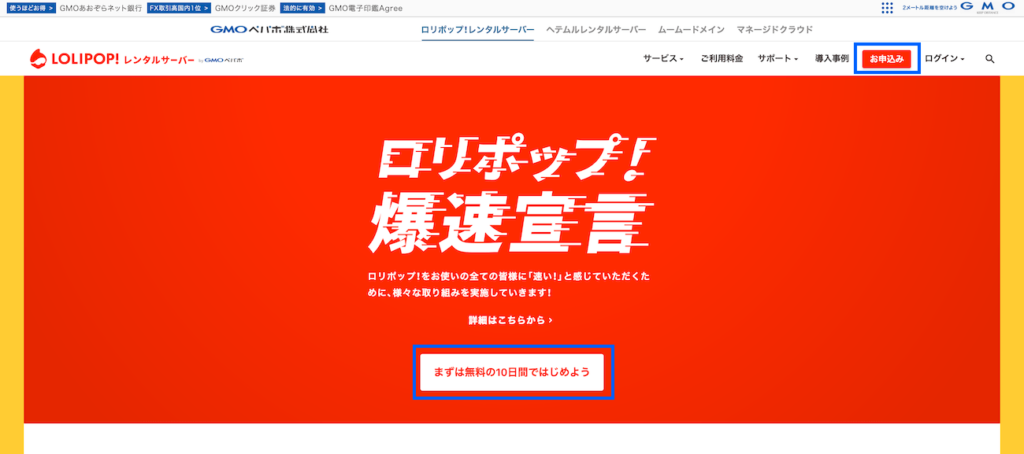
ロリポップから、ユーザー登録の申し込みを行います。画面上部の『お申込み』ボタンを押してください。

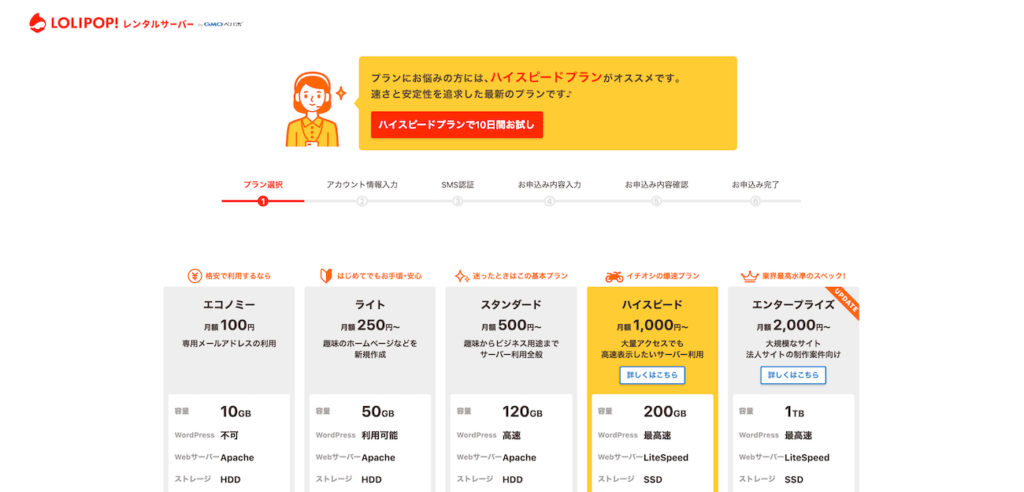
ボタンを押すとプラン選択の画面に遷移しますので、任意のプランを選んで『10日間無料でお試し』ボタンを押してください。

もし、プランをどれにするか迷うことがあるならば「ハイスピードプラン」をオススメします。

ハイスピードプランの詳細はこちら

その理由は処理速度やWebサイトの表示速度が速いのはもちろん、バックアップの取得などメンテナンス機能も充実しているからです。

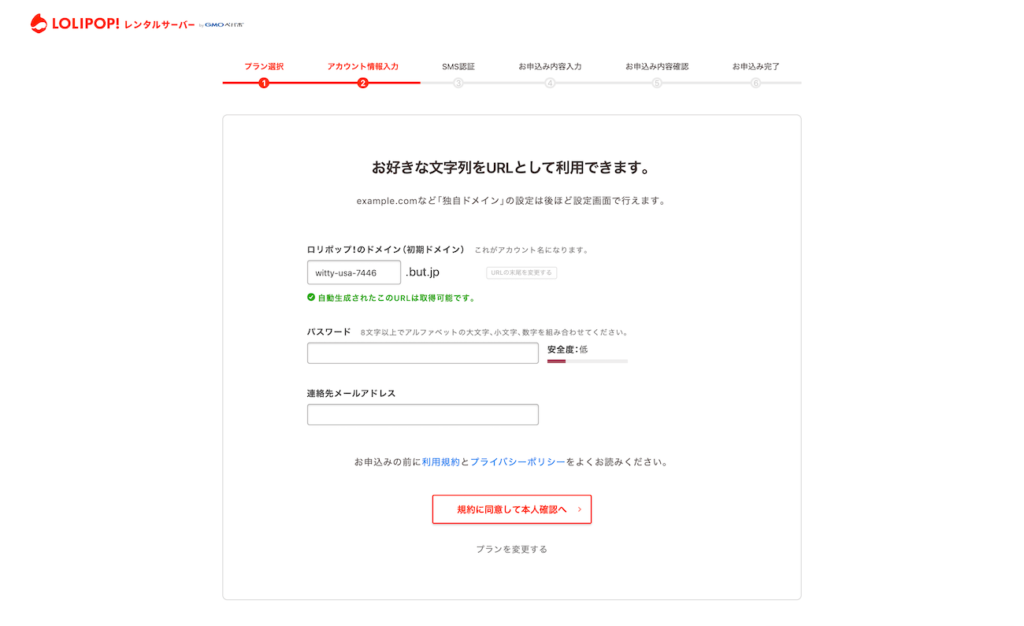
プランを選び、『10日間無料でお試し』ボタンを押すと、以下のような画面に遷移します。

画面に表示されているメニューに従って情報の入力を行いましょう。

ロリポップ!のドメイン(初期ドメイン)』…アカウント名になります。任意で決めることができます。

パスワード』…8文字以上でアルファベットの大文字、小文字、数字を組み合わせて決めてください(ロリポップの管理画面にログインする際のパスワードとなります)。

連絡先メールアドレス』…確認メールやその他サービスのお知らせが送られてくるメールアドレスです。

全ての入力が終わったら、必ず『利用規約とプライバシーポリシー』のテキストリンクをクリックして規約を確認しましょう。最後に、『規約に同意して本人確認へ』のボタンを押してください。

すると連絡先メールアドレスに「本人確認メール」が送られてきます。このままの状態ではまだ仮契約の状態ですので、本人確認メールが届いたら必ず開封して、かつ、メールに記載されている本人確認用のURLをクリックしてアクセスを行ってください。それが終わればロリポップでのユーザー登録は無事完了となります。

ムームードメインでドメインを取得しよう

次にWebサイトにて使用する独自ドメインを取得しましょう。
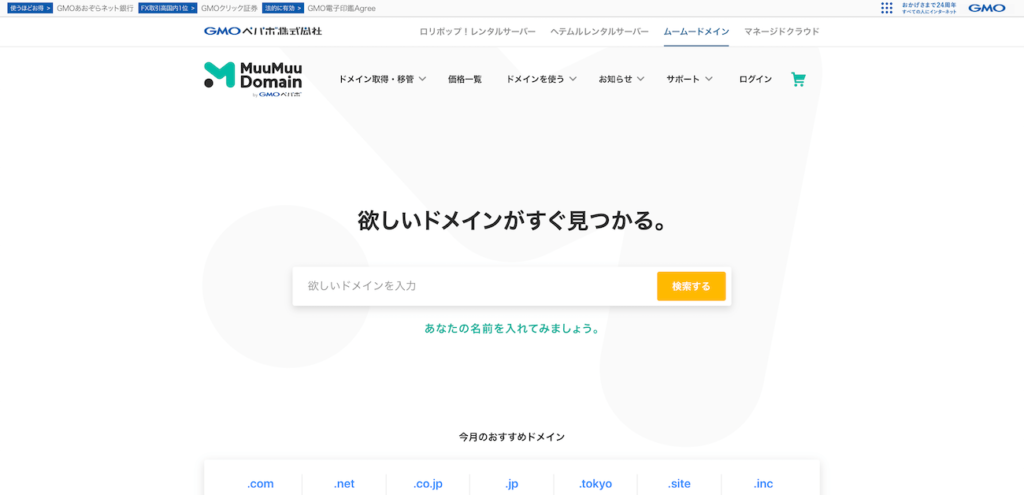
ムームードメインで、欲しいドメイン名を入力して検索してみてください。

『検索する』ボタンを押すと、欲しいドメイン名に沿ったTLD(トップレベルドメイン)の一覧が表示されます。(既に取得されているドメインは「取得できません」と表示されます。)

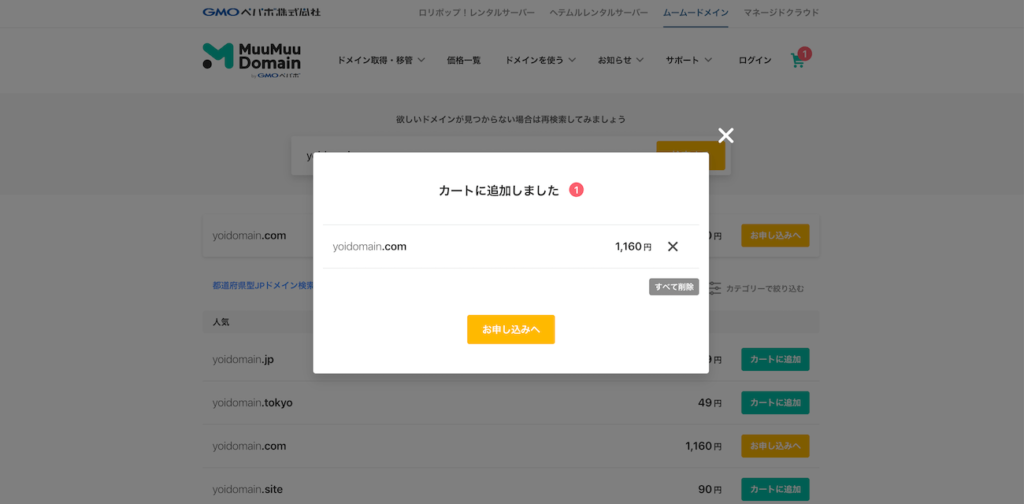
ドメイン一覧から自分の欲しいドメインを選び、『カートに追加』ボタンを押すと、カートに追加されましたと表示されます。このドメインを取得するべく、『お申し込みへ』ボタンを押してドメイン取得依頼を行いましょう。

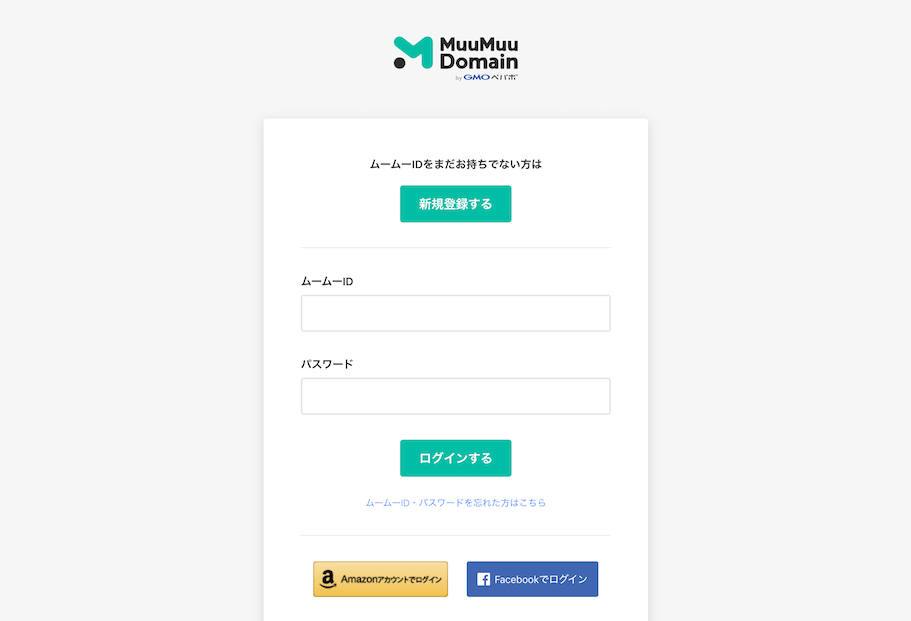
『お申し込みへ』ボタンを押すとムームードメインの管理画面へ遷移します。(ここでは新規登録なので)ムームーIDをまだ持っていないため、『新規登録する』ボタンを押してください。

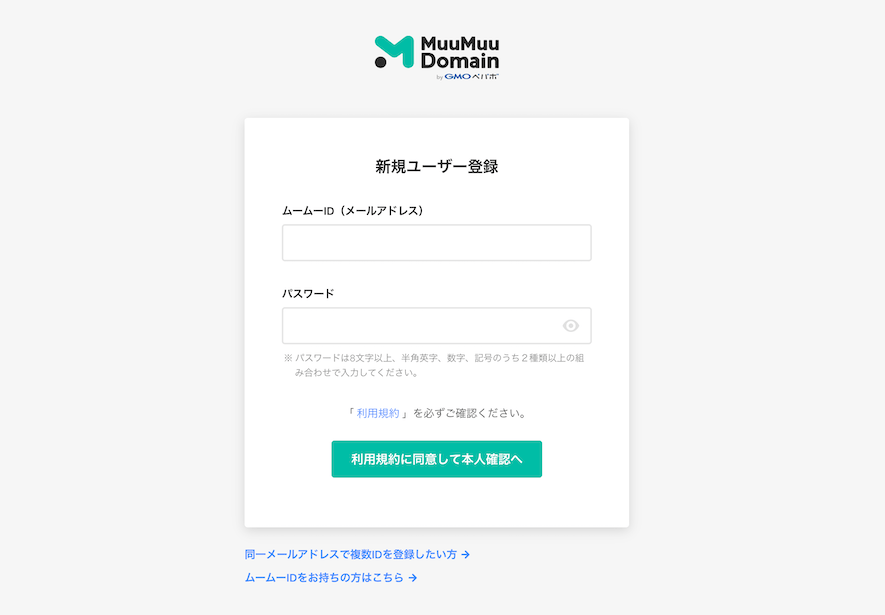
新規ユーザー登録画面に遷移しますので、画面に表示されているメニューに従って入力を行ってください。

ムームーID(メールアドレス)』…アカウント名であり、確認メールやその他サービスのお知らせが送られるメールアドレスでもあります。

『パスワード』…8文字以上でアルファベットの大文字、小文字、数字を組み合わせて決めてください(ムームードメインの管理画面にログインする際のパスワードとなります)。

全ての入力が終わったら、必ず『利用規約』のテキストリンクをクリックして規約を確認しましょう。最後に、『利用規約に同意して本人確認へ』のボタンを押してください。するとムームーIDに「本人確認メール」が送られてきます。

まだ仮契約の状態ですので、本人確認のメールが届いたら必ず開封して、メールに記載されてる本人確認のURLリンクをクリックしてアクセスを行ってください。

それが終われば、ムームードメインのアカウント取得、及びドメイン取得依頼は完了となります(登録が終わった直後はまだドメインは取得出来ていません。ムームードメイン側でドメイン登録作業を行い、それが終わるとドメインを取得した旨を知らせるメールが送られて来ます。暫し待ちましょう)。

ユーザー専用ページへログインする

レンタルサーバーの契約、及びドメインの取得を終えたので、いよいよWordPressのインストールを行いましょう。

WordPressのインストールは、ロリポップのユーザー専用ページから簡単にインストールすることが出来ますので、ロリポップにログインを行いましょう。

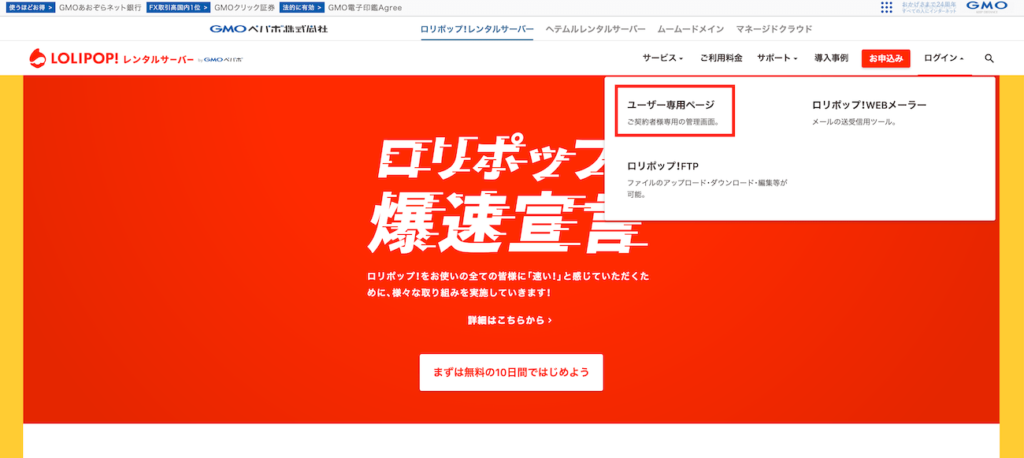
ロリポップから、画面上部の『ログイン』にオンマウスすると(マウスポインタを乗せると)メニューが表示されるので、『ユーザー専用ページ』をクリックしてください。

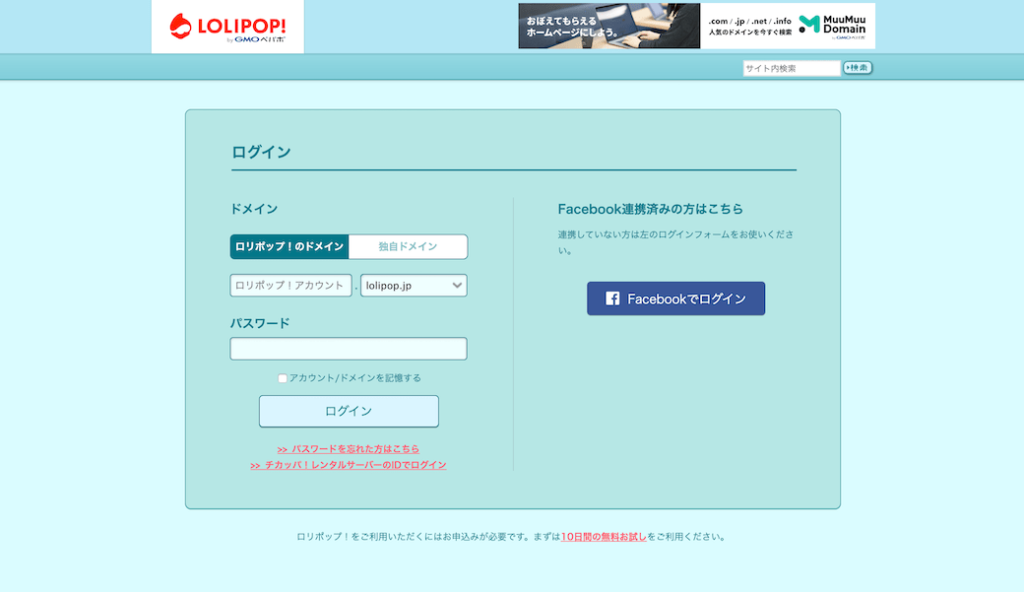
『ユーザー専用ページ』をクリックすると、以下のログイン画面に遷移します。ユーザー登録した情報でログインを行いましょう。

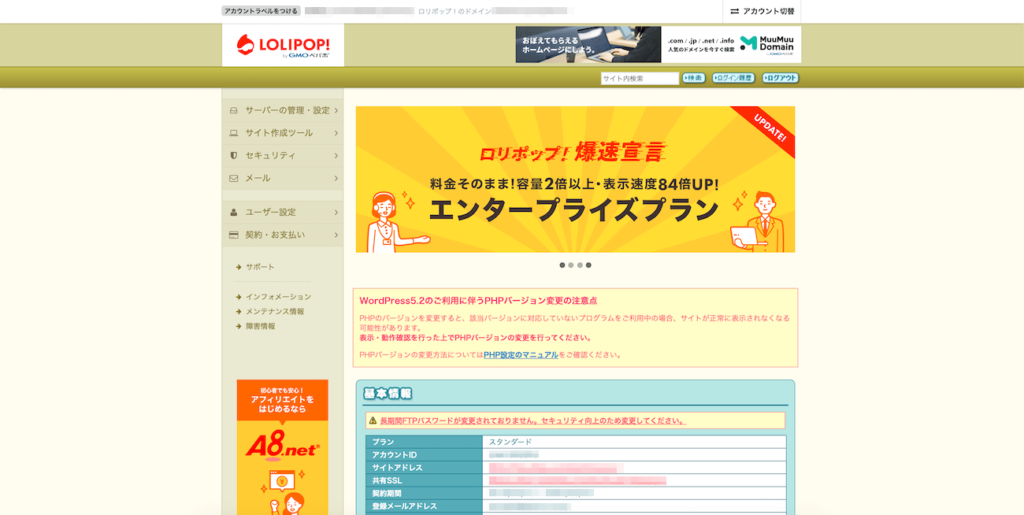
『ロリポップ!のドメイン』を選択し、『ロリポップ!アカウント』と『パスワード』を入力し、『ログイン』ボタンを押してユーザー専用ページにログインしてください。 以下のような画面に遷移していたら、ログインは完了です。

WordPress簡単インストール機能

前述の通り、ロリポップのユーザー専用ページからメニューに従えばWordPressを簡単にインストールすることが出来ます。

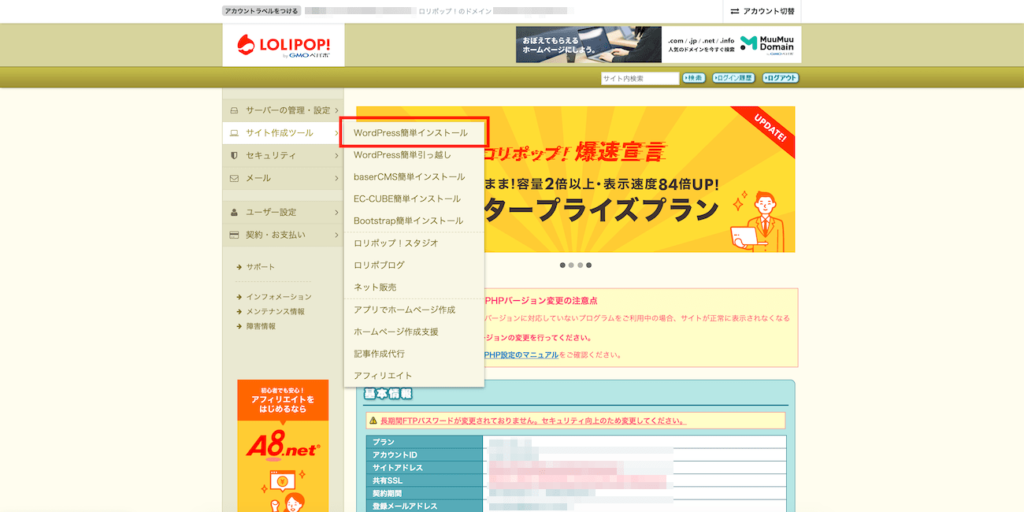
ユーザー専用ページの左横メニューの『サイト作成ツール』にオンマウスすると(マウスポインタを乗せると)メニューが表示されるので、『WordPress簡単インストール』をクリックしてください。

インストール先とWordPressの設定

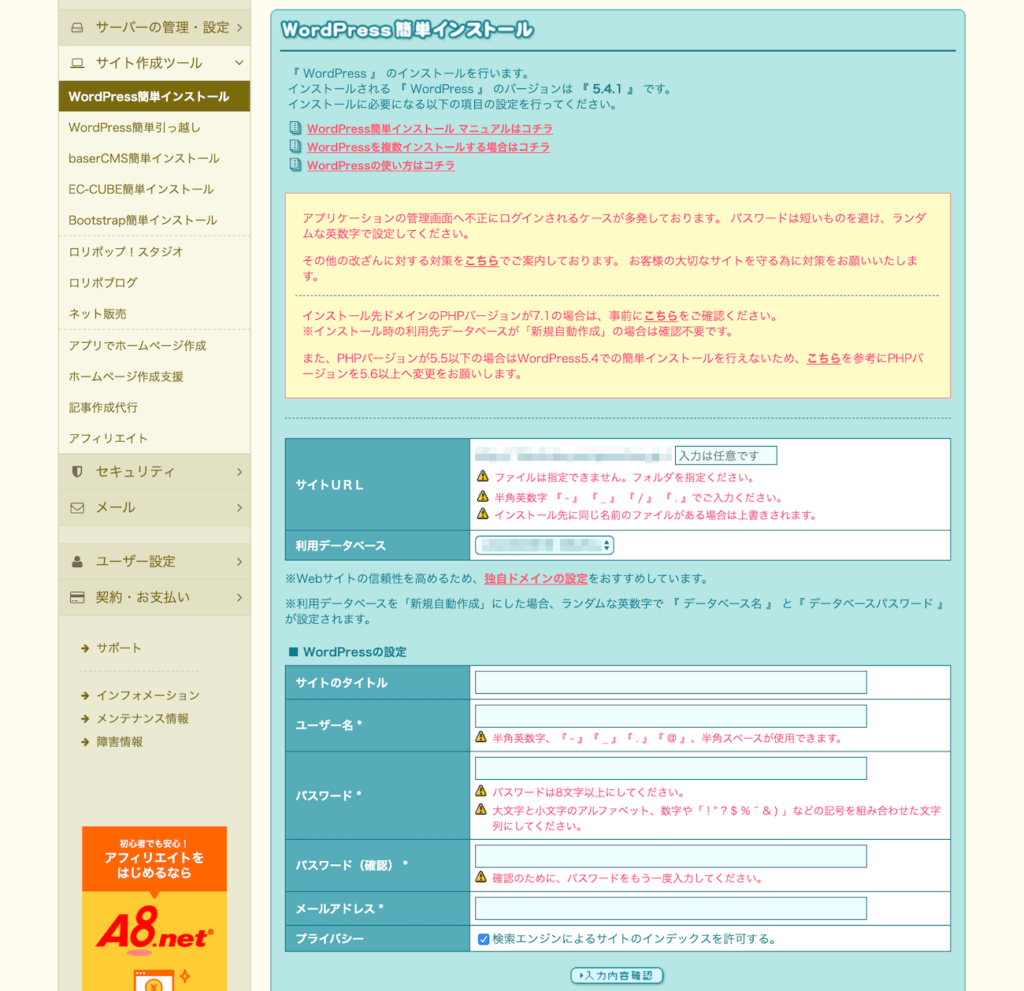
『WordPress簡単インストール』をクリックすると、以下の画面に遷移します。画面に表示されているメニューに従って入力を行ってください。

『サイトURL』… 取得したドメインを指定します。また、「入力は任意です」と書かれたテキストボックスに任意のフォルダ名を入力し、そのフォルダの配下にWordPressをインストールすることも出来ます。 『利用データベース』…WordPressで使用するデータベース名です。自動で入力されているのでそのままで結構です。 『サイトのタイトル』…Webサイトの名前です。まだ名前が決まっていないのなら入力しなくてもよいです(WordPressのインストールが完了すれば、WordPress内で登録、変更することが出来ます)。 『ユーザー名』…WordPressにログインする際のユーザー名です。 『パスワード』…WordPressにログインする際のパスワードです。8文字以上で入力してください。 『パスワード(確認)』…確認のためにパスワードをもう一度入力してください。 『メールアドレス』…WordPressのアップデートなどのお知らせを受け取るメールアドレスです。WordPressにログインする際にユーザー名としても使用できます。 『プライバシー』…チェックを入れると、WordPressで作成したWebサイトが検索エンジンにインデックスされます(検索結果に表示する許可を与えます)。逆にチェックを外すと、検索エンジンにインデックスされません(検索結果には表示されません)。他者に見られてはいけないサイトでない限りはチェックを入れておきましょう。検索エンジンからあなたのホームページをユーザーが見にきます。

WordPressのインストール完了

必要な情報を入力したら『入力確認』ボタンを押してください。画面が遷移して入力した情報が表示されますので、最終確認を行いましょう。(このときに画面キャプチャやメモをとっておくとユーザー名やパスワードを忘れてしまった時に便利ですので、とっておくことをおススメします。)最終確認が終わったら『登録』ボタンを押しましょう。

これでレンタルサーバーにWordPressのインストールが完了しました!ほら、ロリポップのメニューに従えば思った以上に簡単だったでしょ?

WordPressにログインしよう

最後にWordPressが正常にインストールされているか、ログインして確認してみましょう。

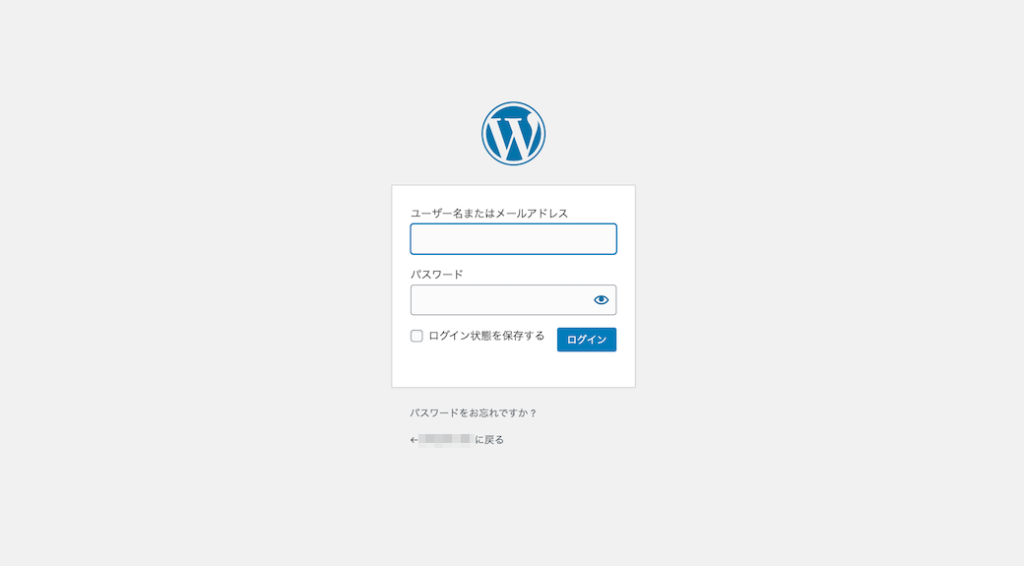
WordPressのログインページから『ユーザー名またはメールアドレス』と『パスワード』を入力して、『ログイン』ボタンを押してください。(ユーザー名やメールアドレス、パスワードは先ほどロリポップのメニュー『WordPress簡単インストール』の『WordPressの設定』から登録を行ったものになります。)

登録したものと一致すれば、WordPressにログインすることが出来る筈です。これでWordPressのインストール、及びWordPressのログイン確認は完了です!お疲れ様でした。

最後に

この記事ではロリポップでWordPressを導入する方法をまとめました。WordPress簡単インストール機能を活用すれば、わずか1分でWordPressの設定を完了することができます。

また、ロリポップは全てのプランで10日間無料でお試しができ、初心者の方にも人気のレンタルサーバーです。ぜひWordPressを活用する際はロリポップをご利用ください。

ロリポップについて詳しくはこちら

カテゴリー
サイト開設しよう

SSDとHDDの違いは?レンタルサーバー選びの為にも知っておきましょう

あなたがPCを購入する際に重要視するポイントは何ですか?
デスクトップかノートか、はたまた画面の大きさや肝心の価格などが気になるところですが、「データをどれだけ保存できるか(記憶容量はどのくらいか)」「処理速度はどのくらいか」は特に重要視するポイントではないでしょうか?

同じことがレンタルサーバーにも言えます。PCと同じくレンタルサーバーを選ぶ際は「データをどれだけ保存できるか」「処理速度はどのくらいか」を重要視するのではないでしょうか?その2つの性能を決めるのは、内部ストレージだといっても過言ではありません。

今までのPCは内部ストレージにHDD(Hard Disk Drive)が使われることが主流でしたが、最近はSSD(Solid State Drive)が使われているPCも増えてきています。レンタルサーバーでも最近はSSDが使われているもの(サービス)が増えてきています。この記事ではレンタルサーバー選びの為にも知っておきたいSSD、HDDの違いを詳しく解説します。是非、あなたのレンタルサーバー選びのポイントとしてご活用下さい。

SSDとは?

SSD(Solid State Drive)とは、半導体素子メモリーチップを内蔵し、データの読み書きが行われる装置です(USBメモリーを想像するとイメージが掴みやすいでしょう)。

HDDは内臓ディスクを回転させてデータの読み書きを行いますが(※ HDDの詳しい解説は次節を参照)、SSDのメモリーチップはHDDと違って駆動することがないので、その分の時間が短縮され、発熱も少ないのが特徴です。また、メモリーチップそのものが小さくて軽いため、持ち運びに便利かつ衝撃にも強いのも特徴です。

更に内部ストレージはHDD、SSDに限らず処理速度データの読み書きだけでなくOSやソフトの処理時間にも影響するため、SSD内臓PC、サーバーは電源を入れて立ち上がるまでの時間も速いのです。(この特性から、SSDは近年ノートPCのメモリーとして内蔵されることが増えています。)ただし、メモリーチップは高価であるため大量のデータを保存するとなると、多数のメモリーチップが必要となるのはもちろん、合わせて価格も割高になってしまいます。

HDDとは?

HDD(Hard Disk Drive)とは、回転する磁気ディスク(プラッター)が一定の間隔を空けて何枚も重なりあい、磁気ヘッドによってデータの書き込み、読み込みが行われる装置です。高価なメモリーチップを使うSSDに対して、HDDの磁気ディスクは比較的安価なため、データ容量当たりの価格が安いことが特徴です。そのためHDDは大容量の製品も多く、大量のデータを保存するには適しているストレージだと言えます。

ただし、データの読み書きを行う度に磁気ディスクが回転する(磁気ヘッドの移動も発生する)、その稼働分の時間を要するため、処理速度はSSDよりは遅くなってしまうことがデメリットです。

更にHDDは、データの読み書き時に大きな衝撃を与えると内部の磁気ディスクや磁気ヘッドを傷付けてしまう可能性が高く、傷つくことでデータも破損して使えなくなってしまいます。また、構造上(磁気ディスクや磁気ヘッドが駆動するため)消費電力も多く、高負荷時に発熱も起こりやすいため、熱暴走や故障の原因にもなり得てしまうのです。

SSDとHDDの違い(メリット、デメリット)

ここではSSDとHDDの違い、特徴を分かりやすくするために一覧にまとめて比較します。一覧で比較してみるとPCやサーバーにおいては以下のようなメリット、デメリットがあることが分かります。

SSDHDD
データ保存量(容量)半導体メモリーチップはHDDに比べると容量は少ないですが、大容量を確保したレンタルサーバーサービスも存在します。磁気ディスクは大容量のデータ保存に適しています。
処理速度HDDのように磁気ディスクや磁気ヘッドの稼働時間がかからないため、処理速度はHDDよりも速いことがメリットです。データの読み書きに磁気ディスクや磁気ヘッドの稼働時間も加味されるため、処理速度はSSDより遅くなります。
価格(コスト)半導体メモリーチップは磁気ディスクよりも高価ですが、価格が抑えられたレンタルサーバーサービスも存在します。磁気ディスクは比較的安価なため、データ容量当たりの価格が安いです。
耐久性物理的駆動部分がないため、耐震衝撃に強いです。データの読み書き時に大きな衝撃を与えると、内部の磁気ディスクや磁気ヘッドを傷付けてしまう、データも壊してしまうことがあります。
電力(エネルギー効率)HDDと比べると物理的駆動がないので消費電力も少なく、熱が発生しにくいです。エネルギー効率は良いと言えます。物理的駆動の分電力を使い、熱も発生するため、その熱を冷ますべく冷却ファンが作動するなど、多くの電力を消費します。
重量半導体メモリーチップそのものが小さくて軽いです。磁気ディスクは半導体メモリーチップよりも大きく、重いです。

一覧をご覧になられたならご理解いただけるでしょうが、レンタルサーバーにおいては、PCのように自身でメンテナンスを行う必要がないため考慮せずともよいポイントがあることが分かります。

特にデータ保存量に対する価格や電力はレンタルサーバー側が負担するものであり、耐久性と重量などもレンタルサーバー側が気にすること(メンテナンスすること)であるのもお分かりになるかと思います。それを踏まえた上で自分に合うもの、自分の望むことを適えてくれるのはSSDとHDDのどちらなのかを考えると良いでしょう。

WordPressを利用するなら、SSD搭載のサーバーがおススメです

もし、あなたがレンタルサーバーを借り、WordPressにてWebサイトを公開することを検討しているならば、是非ともSSD搭載のサーバーを候補の一つとして検討して下さいむしろSSD搭載のサーバーを第一候補としても良いと言っても過言でありません。なぜならばSSDを搭載したサーバーを使用すれば、以下のような具体的なメリットを享受できるからです。

第一のメリット:Webサイトの表示を速くすることでユーザーの離脱を減らす

「表示速度が0.1秒遅れると売上が1%減少する」と言われるように、現在のユーザーはWebサイトの表示が遅い、時間がかかると途中で離脱する可能性が高いです。「Webサイトを閲覧していて、あまりに表示が遅すぎるため読まずに離脱した。」なんて経験は、あなた自身もありませんか?

特に現在はスマートフォンの普及に伴い、スマートフォンでWebサイトを閲覧する機会が大幅に増えているため、いかにスマートフォンでの表示速度を速くするか(改善できるか)がサイトの売上や閲覧数にも大きく影響します。

少しでもユーザーの離脱を減らす要因をなくすべく、Webサイトの表示を速くすることは常に心がけておきましょう。

第二のメリット:SEO(検索エンジンからの流入)の改善

現在の検索エンジン(Googleの検索アルゴリズム)では、Webサイトの表示速度があまりに遅い場合は検索評価が低くなる、つまりは検索順位(ランキング)を落とされてしまうことでSEOでの大きな機会損失をも生み出してしまいます。

しかし、SSD搭載のサーバーならばWebサイトの表示速度が速くなるため、検索評価でのマイナス要因を潰すことになる、SEOの改善になります。更にWebサイトの表示速度が速くなるということは、第一のメリットであるユーザーの離脱を減らすことにも繋がります。

よって、2つの懸念点から解放されることで、Webサイトの環境面における対応に悩まされることもなくなるのです。

以上のことからも分かるように、WordPressを利用するならSSD搭載のレンタルサーバーにてWebサイト構築を行うことをおススメいたします!

ロリポップはSSD搭載のプランも用意しています

ロリポップではSSD搭載のプランとして「ハイスピードプラン」と「エンタープライズプラン」の2つを提供しています。

ハイスピードプランであれば、月額550円からとSSD搭載のレンタルサーバーであるにもかかわらず比較的安価に利用可能であり、容量もたっぷりの250GBが用意されています。

また、速さと安定性の秘訣として、以下の3つの特徴を備えたサービスとなっています。

1.オールSSDの高速サーバー

速さにこだわってオールSSDの高速Webサーバーを採用。読み込み・表示速度が大幅に向上しました。

2.高い安定性を誇るLiteSpeed

WordPressとの相性を重視して第4世代のWebサーバーとも言われるLiteSpeedを採用。高速化だけでなく、高負荷時の安定性にも優れています。

3.速さと安定性を向上させるロリポップ!アクセラレータ

WordPressのパフォーマンス向上、静的サイトの高負荷状態でもサイトが安定表示されるアクセラレータ機能をつけました。

更に、2つのオプションも無料で提供しています。

1.バックアップの自動取得

管理はお任せで毎日バックアップを取得しています。最大7日分が保存されています。(※ バックアップの復元には手数料が必要です。※ 時間帯や完全性の保証はございません。状況によっては一時停止する場合もございます。)

2.独自SSLの設定

独自ドメインを無料でSSL設定し、ワンボタンで簡単設定できます。SEO対策にも有効です。(※ ロリポップ全てのプランでご利用いただけます。)

少しでも気になる、実際に使って判断したい方は先ずは10日間の無料お試しから始めてみて下さい(ハイスピードプラン、エンタープライズプランとも無料で10日間お試し可能です)。

ロリポップのSSD搭載のプランは、あなたを満足、納得させるサービスであるとお約束いたします!